

No menu: Documentos fiscais › CT-e → Abrir o CT-e → Carta de correção
A carta de correção corrige um dado de um CT-e autorizado sem cancelá-lo. Ela vai à SEFAZ como um evento e fica ligada ao CT-e. Para saber o que pode ou não ser corrigido por carta, confirme com a sua contabilidade.
Importante: a carta nova substitui as anteriores. Por isso a janela já abre com as correções que valem hoje: tire as que não valem mais e acrescente as novas.
Abrir a carta de correção
Na consulta de CT-e, clique em Abrir no CT-e autorizado e, no painel, em Carta de correção.
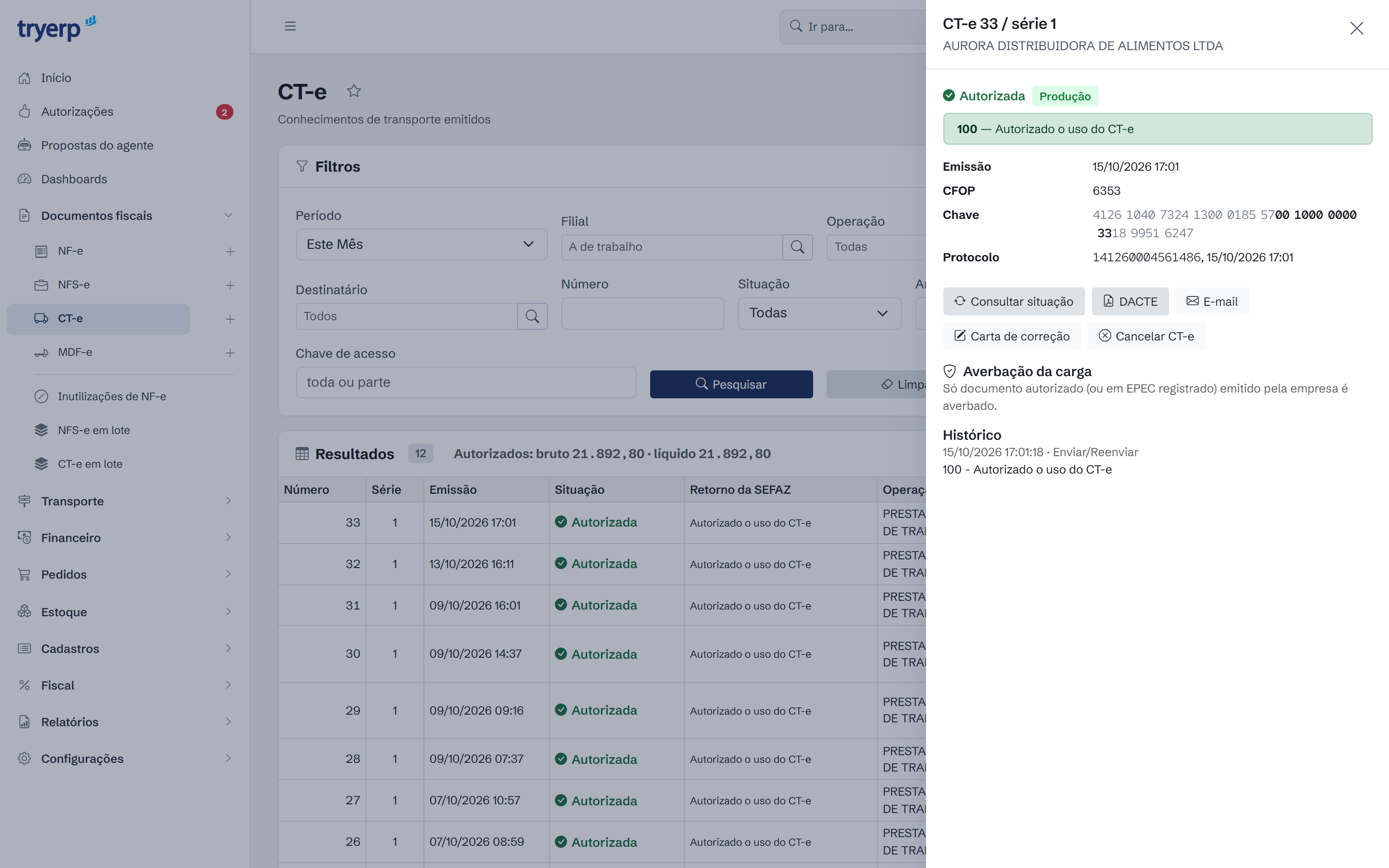
Montar e enviar a carta
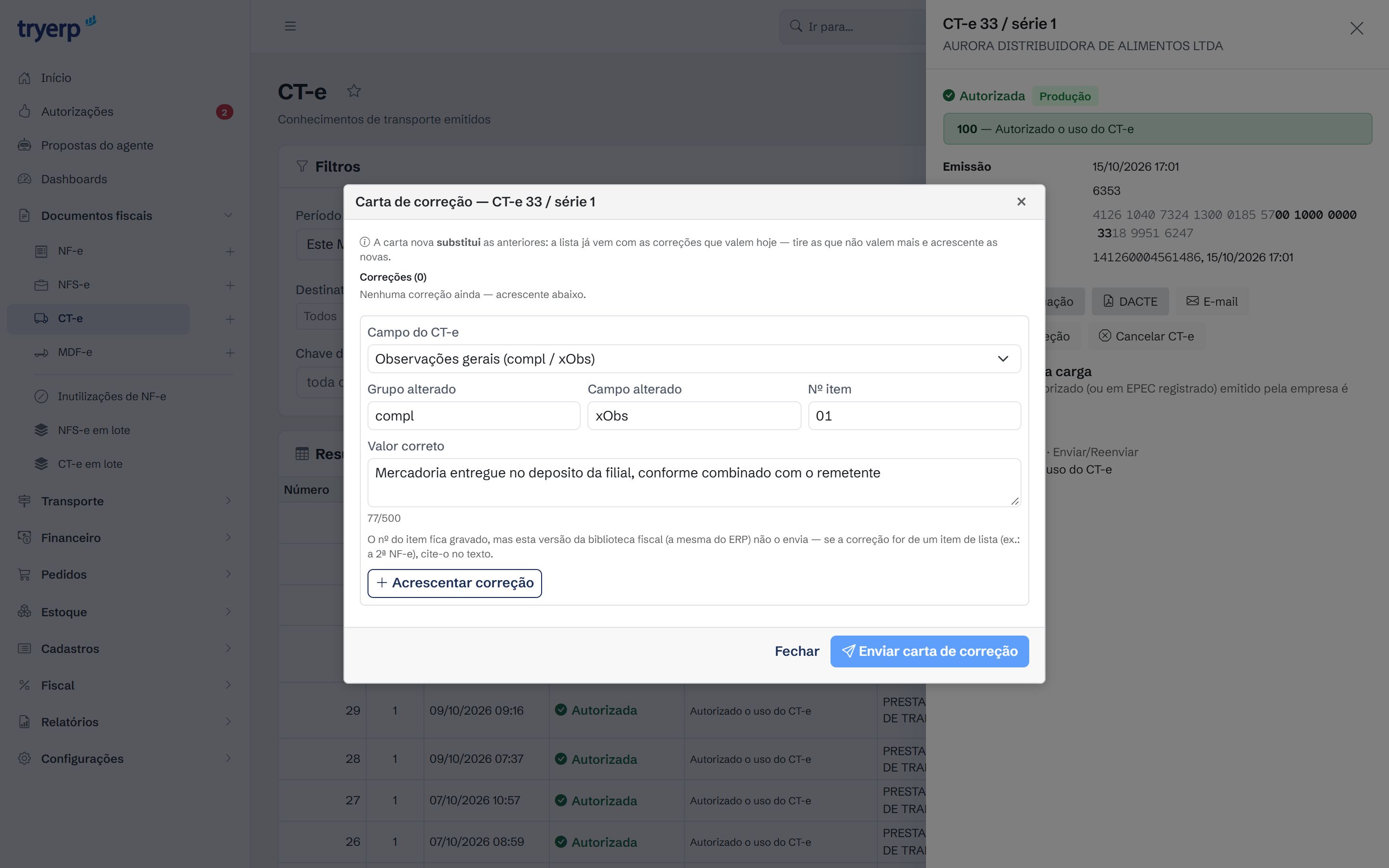
- Em Campo do CT-e, escolha o que vai corrigir. A lista tem as sugestões Cadastradas pela empresa e os campos do Leiaute do CT-e. A escolha preenche o Grupo alterado e o Campo alterado — você também pode digitá-los.
- Se a correção é de um item de lista (por exemplo, a 2ª NF-e), informe o Nº item.
- Escreva o Valor correto. O contador abaixo mostra quantos caracteres você já usou do máximo.
- Clique em Acrescentar correção. Ela entra na lista Correções, com os botões de editar e de tirar da carta.
- Repita para cada correção e clique em Enviar carta de correção. Confirme na janela (ela diz o número da carta e o ambiente).
Registrada, a tela mostra "Carta de correção registrada — protocolo …".
Atenção: o nº do item fica gravado, mas a biblioteca fiscal usada (a mesma do ERP) não o envia à SEFAZ. Se a correção for de um item de lista, cite o item no próprio texto.
Guardar uma sugestão
Depois de digitar um grupo e um campo que você usa sempre, clique em Guardar grupo/campo como sugestão, dê uma descrição e clique em Guardar. Ela passa a aparecer em Cadastradas. As sugestões ficam listadas em Sugestões cadastradas, com o botão para excluir.
Carta pendente e histórico
Se a última carta não foi registrada (rejeitada ou não saiu), um aviso amarelo diz o número dela: ela vai de novo com a mesma sequência, com os itens da lista.
Em Cartas deste CT-e ficam todas as cartas, com o número, a situação (Registrada, Não enviada ou Não registrada), a data, o protocolo e os itens corrigidos. A carta registrada tem os botões XML e PDF (o PDF abre na tela, com a opção de imprimir).
Mensagens comuns
| Mensagem | O que fazer |
|---|---|
| Aviso amarelo no lugar do formulário | O CT-e não aceita carta agora (por exemplo, não está autorizado). O motivo está no aviso. |
| A SEFAZ não registrou a carta: … | Leia o código e o motivo, ajuste as correções e envie de novo — a sequência é a mesma. |
| Enviar carta de correção desabilitado | A lista de correções está vazia. Acrescente pelo menos uma. |