

No menu: Estoque › Sugestão de compra
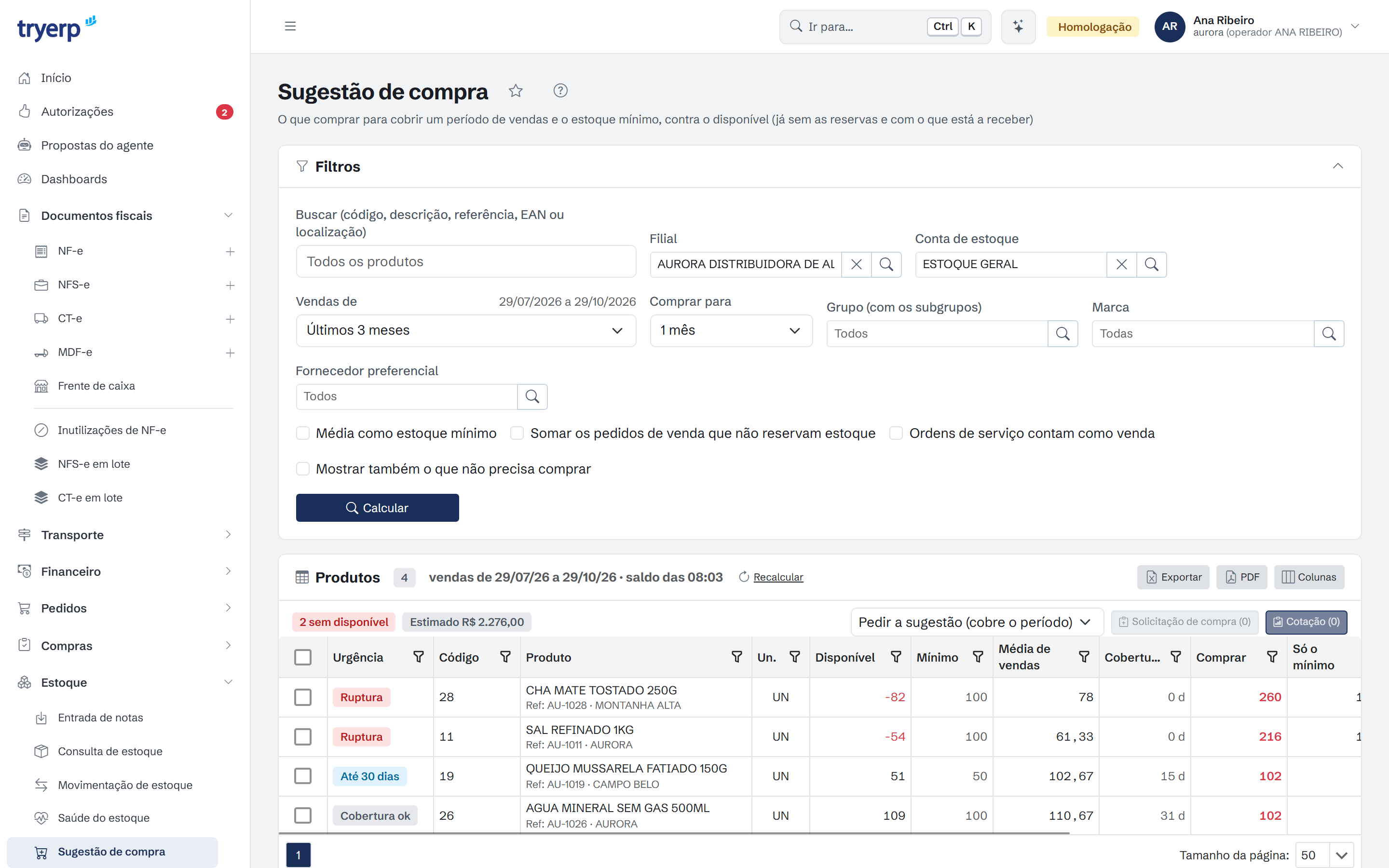
A sugestão de compra calcula, produto a produto, quanto comprar para cobrir um período de vendas mais o estoque mínimo, contra o que está disponível — o saldo já sem as reservas dos pedidos de venda e com o que está a receber dos pedidos de compra.
Calcular
- Escolha a Filial e a Conta de estoque.
- Em Vendas de, o período de vendas que serve de base (por exemplo, os últimos 3 meses).
- Em Comprar para, quanto a compra deve cobrir: 1 mês, 1 semana ou 1 dia.
- Se quiser, filtre por Grupo (com os subgrupos), Marca, Fornecedor preferencial ou pela busca (código, descrição, referência, EAN ou localização).
- Marque as opções que valem para a sua empresa:
- Média como estoque mínimo — o mínimo passa a ser a média do período;
- Somar os pedidos de venda que não reservam estoque — os de operação que não calcula estoque (os que reservam já saíram do disponível);
- Ordens de serviço contam como venda;
- Mostrar também o que não precisa comprar.
- Clique em Calcular. Nas bases grandes, o cálculo leva perto de um minuto; Recalcular refaz com o saldo de agora. O cálculo de menos de 1 minuto não se refaz — a tela avisa "O cálculo é de menos de 1 minuto atrás — os números são os mesmos."
A lista
As mais urgentes primeiro:
| Coluna | O que é |
|---|---|
| Urgência | Ruptura ou Sem saldo (sem disponível), Até 7 dias, Até 15 dias, Até 30 dias, Cobertura ok ou Sem venda — pela cobertura no ritmo de venda do período. |
| Disponível, Mínimo, Média de vendas | O saldo disponível, o estoque mínimo e a média vendida por período. |
| Cobertura | Quantos dias o disponível dura no ritmo atual. |
| Comprar | A sugestão: o que cobre o período mais o mínimo, menos o disponível. |
| Só o mínimo | Só o que falta para chegar ao mínimo. |
| Custo, Estimado | O custo e o valor estimado da compra sugerida. |
| Última compra | O fornecedor, a data, a quantidade e o preço da última compra. |
Em Colunas, ligue também o físico, o comprometido, o vendido, o valor vendido, o grupo e a marca. Acima da lista, o total sem disponível e o valor estimado de tudo. Só entram produtos que controlam estoque e tiveram algum movimento na filial.
Transformar em solicitação ou cotação
Com o módulo de cotação, marque os produtos e escolha a quantidade — Pedir a sugestão (cobre o período) ou Pedir só o que falta para o mínimo — e clique em:
- Solicitação de compra (N) — abre a solicitação preenchida;
- Cotação (N) — abre a cotação preenchida, com o fornecedor da última compra de cada produto já na lista de fornecedores. Confira e salve: o convite só sai quando você mandar.
O tryerp Desktop
É a mesma ideia da "Sugestão de Compra por Produto" do Desktop, com uma diferença: o Desktop soma de novo a reserva dos pedidos de venda que o saldo já tinha tirado, e sugere comprar a mais. Aqui a reserva conta uma vez só.
Com o agente de IA
Pergunte ao agente "o que preciso comprar esta semana?" — ele calcula a mesma sugestão e pode propor a cotação. Veja Agilizar as compras com um agente de IA.
Permissões
Sugestão de compra (Estoque): Visualizar e Exportar. A atualização dá a tela só ao perfil Administrador; os outros perfis recebem pela tela Perfis — ela mostra venda, custo, último preço e fornecedor. Os botões de solicitação e cotação pedem o módulo de cotação e a permissão de criar cada uma.