

No menu: Pedidos › Pedidos de venda › Abrir (na linha do pedido)
A página do pedido mostra tudo sem precisar abrir a edição: o que foi pedido, o que já saiu em nota, o que ainda falta faturar, o financeiro e o histórico. Daqui saem também todas as ações do pedido (editar, imprimir, enviar ao cliente, conferir, faturar, duplicar, cancelar…).
Os dados do pedido
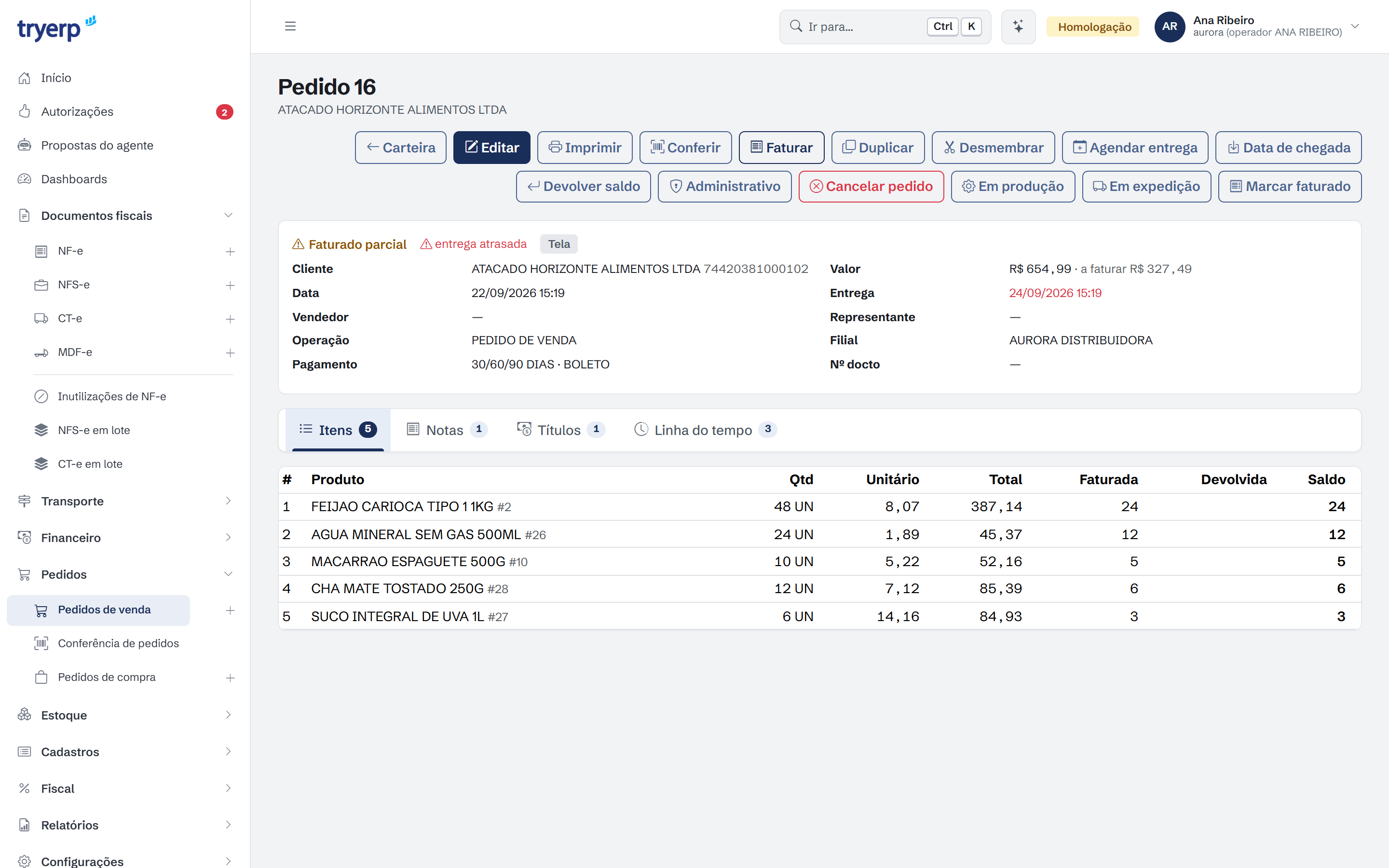
No alto ficam a situação (Recebido, Faturado parcial, Em expedição, Em produção, Faturado ou Cancelado — cada uma com a sua cor), o aviso de entrega atrasada, a lista do quadro de pedidos em que o cartão está e a origem (Tela, API, aplicativo, e-commerce).
Quando o cliente aprovou o pedido pelo link, aparece ao lado da situação o selo verde Aprovado pelo cliente (nome) — passe o mouse para ver a data e o comentário. A aprovação não muda a situação do pedido.
Abaixo: Cliente com o CPF/CNPJ, Valor e quanto falta faturar, Data, Entrega (com "na agenda" quando a entrega foi agendada e a data de chegada, se informada), Vendedor, Representante, Operação, Filial, Pagamento (condição e forma) e Nº docto / nº do e-commerce.
Os botões que aparecem dependem da situação do pedido e do seu perfil. Para o que cada um faz, veja:
- Criar e editar um pedido de venda — Editar;
- Mudar o andamento, cancelar e reabrir um pedido — Em produção, Em expedição, Marcar faturado, Agendar entrega, Data de chegada, Cancelar pedido, Reabrir, Administrativo;
- Duplicar, desmembrar, devolver saldo e ajustar itens — Duplicar, Desmembrar, Devolver saldo;
- Faturar pedidos em NF-e — Faturar;
- Fazer ações em vários pedidos e imprimir o ticket — Imprimir;
- Enviar o pedido ao cliente e receber a aprovação — Enviar ao cliente (link para aprovar, WhatsApp e e-mail com o PDF);
- Conferir abre a conferência do pedido (veja o capítulo Conferência de pedidos).
Aba Itens
Cada item com Qtd, Unitário, Total, Faturada, Devolvida e Saldo (o que ainda falta faturar, em negrito). Quando parte do pedido foi desmembrada para outro pedido, aparece também a coluna Desmembrada, com o número do pedido novo. Item cancelado aparece riscado.
Na ponta de cada item ainda não faturado ficam os botões de substituir o produto e de alterar o preço (se o seu perfil permite).
Itens com número de série
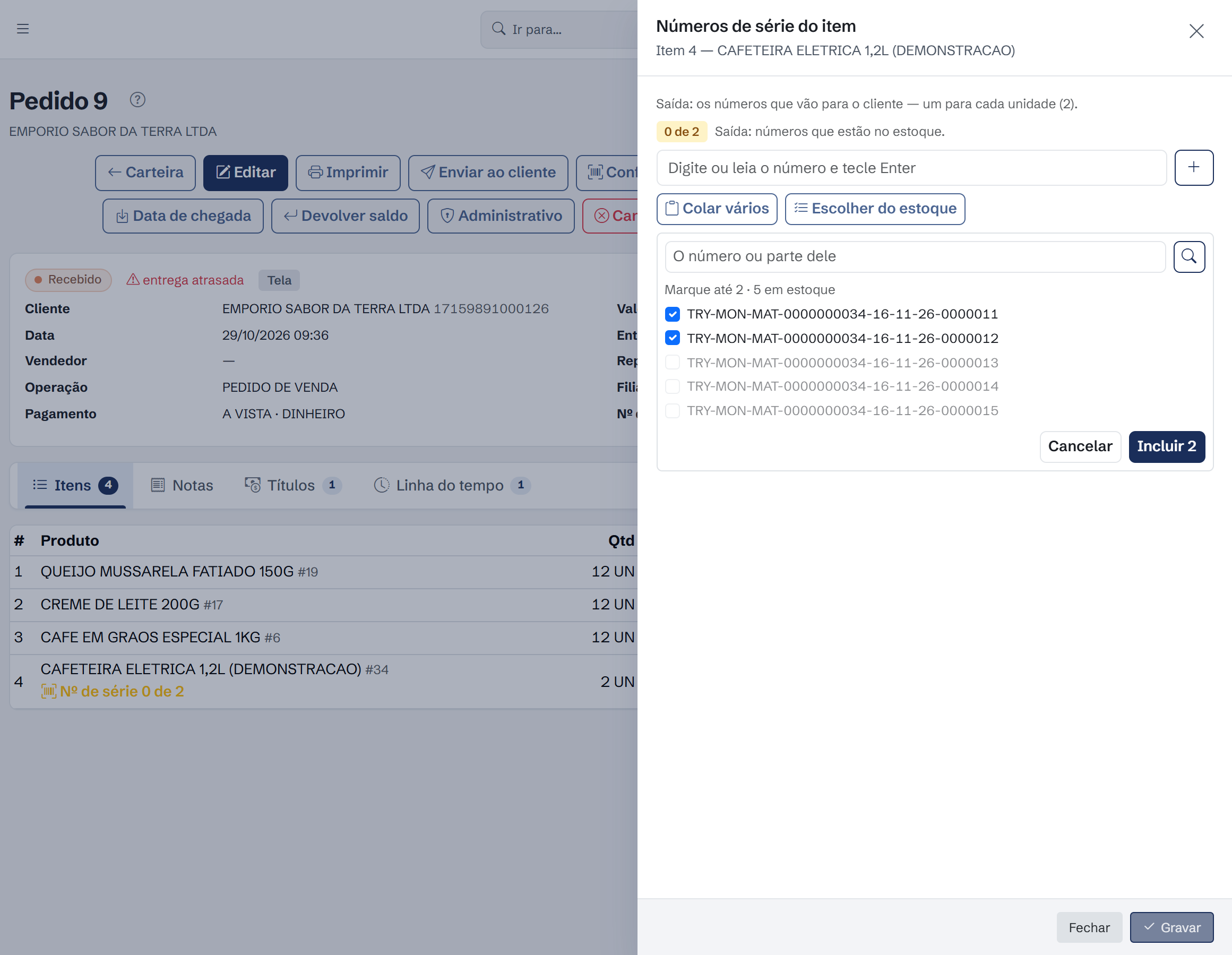
No item de produto com número de série aparece o botão Nº de série x de N (amarelo enquanto falta, verde quando completo). Ele abre o painel Números de série do item: informe os números que vão para o cliente, um para cada unidade, ou use Escolher do estoque, e clique em Gravar. Gravar já dá a saída do estoque desses números; cancelar o pedido devolve os números ao estoque. Pedido com números informados não pode ser desmembrado.
Veja tudo em Número de série no cadastro, na operação e nos documentos.
Aba Notas
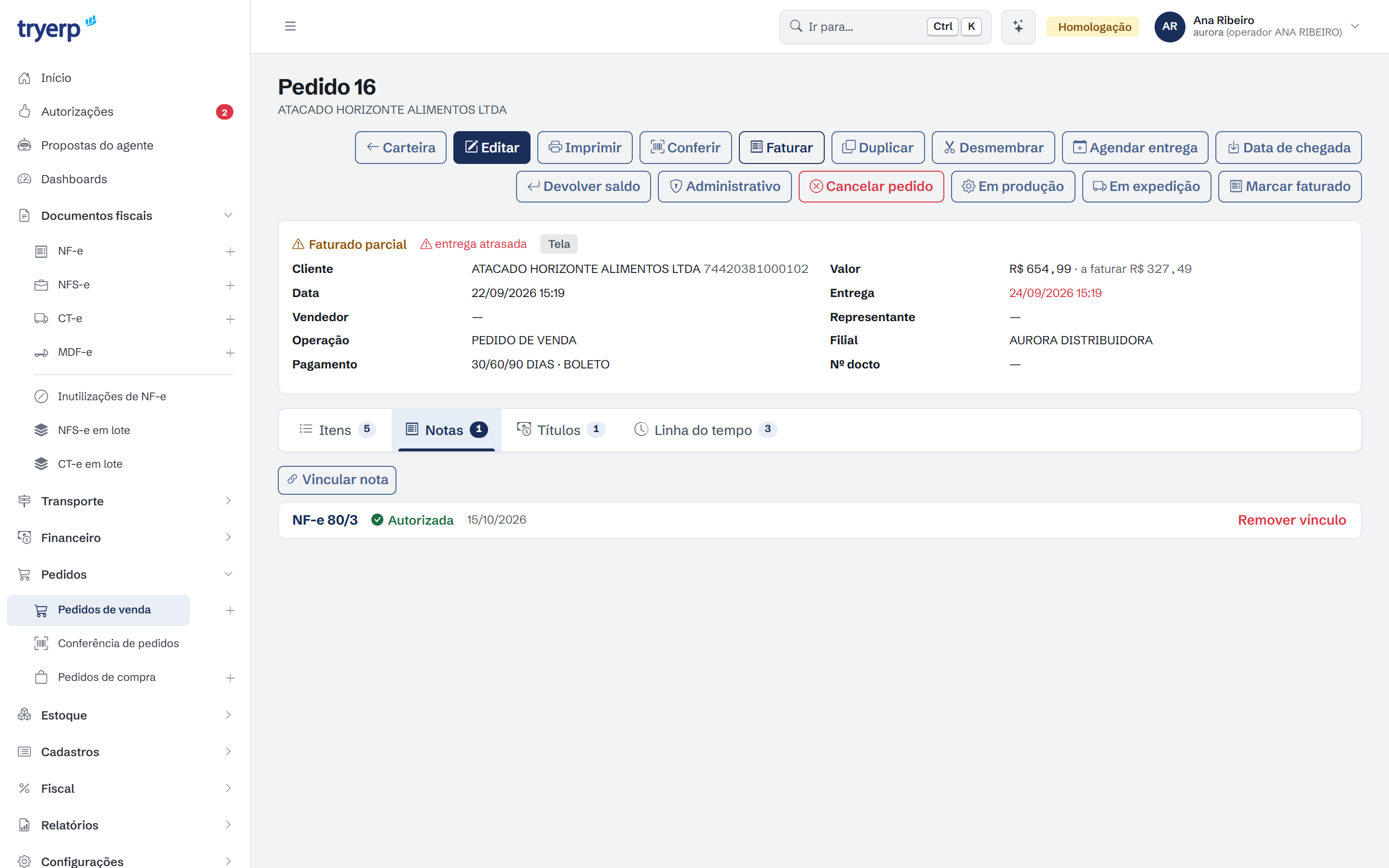
As notas que faturaram o pedido, com a situação de cada uma. Clique na NF-e para abri-la. Nota cancelada, denegada ou inutilizada aparece com o aviso "não fatura mais o pedido (o saldo voltou)".
Vincular nota liga ao pedido uma nota avulsa de saída que foi emitida para ele (busque pelo número; marque De qualquer cliente se a nota saiu para outro destinatário). Remover vínculo desfaz a ligação. O vínculo é só a ligação: não muda o faturado nem as quantidades, e a nota não é cancelada.
Aba Títulos
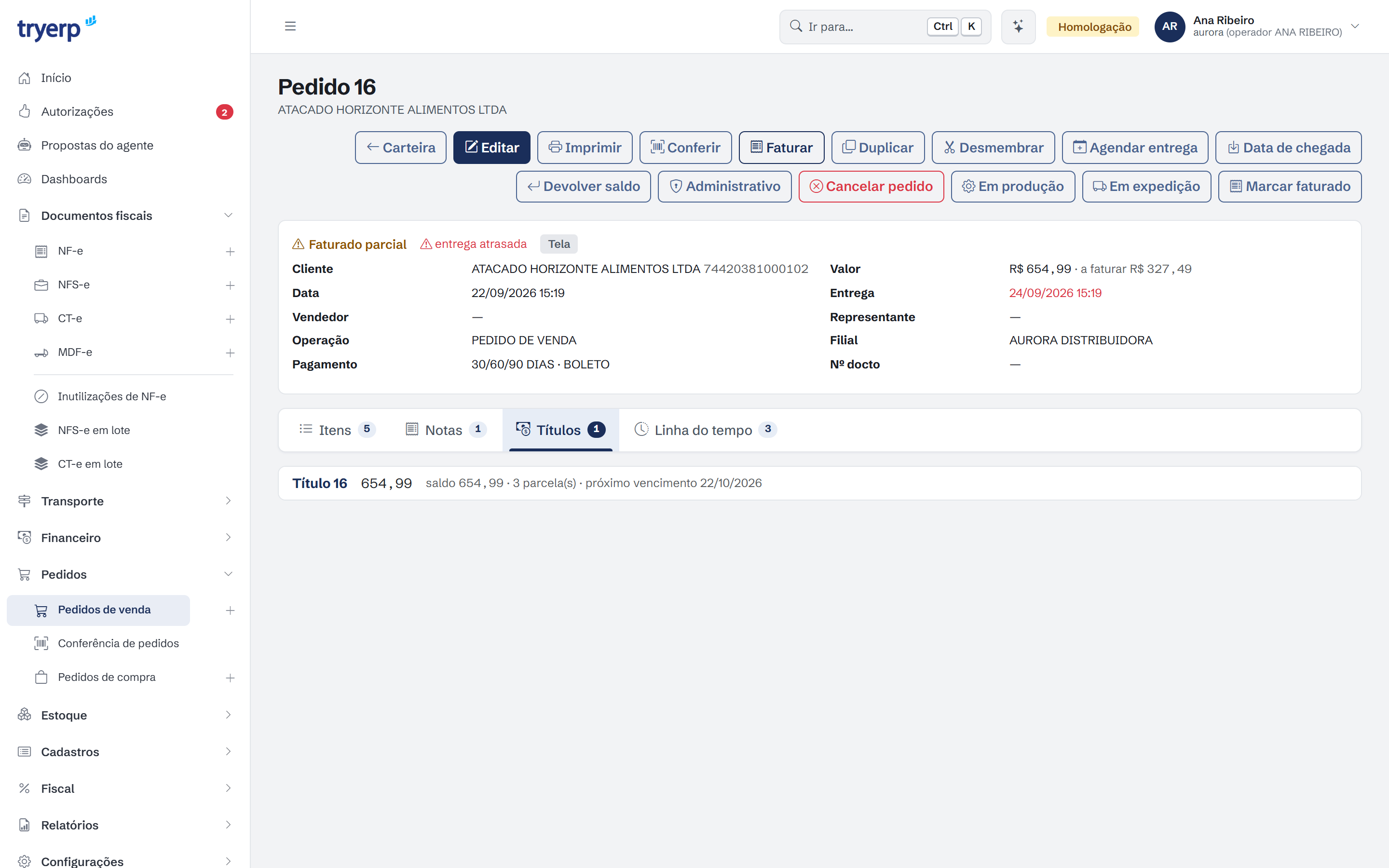
Os títulos (contas a receber) que nasceram no próprio pedido, com o valor, o saldo, a quantidade de parcelas e o próximo vencimento — e a marca adiantamento quando é um adiantamento do cliente. Clique no título para abri-lo no financeiro.
Se a lista estiver vazia, é porque a operação do pedido não gera fatura: os títulos da venda nascem na nota.
Aba Linha do tempo
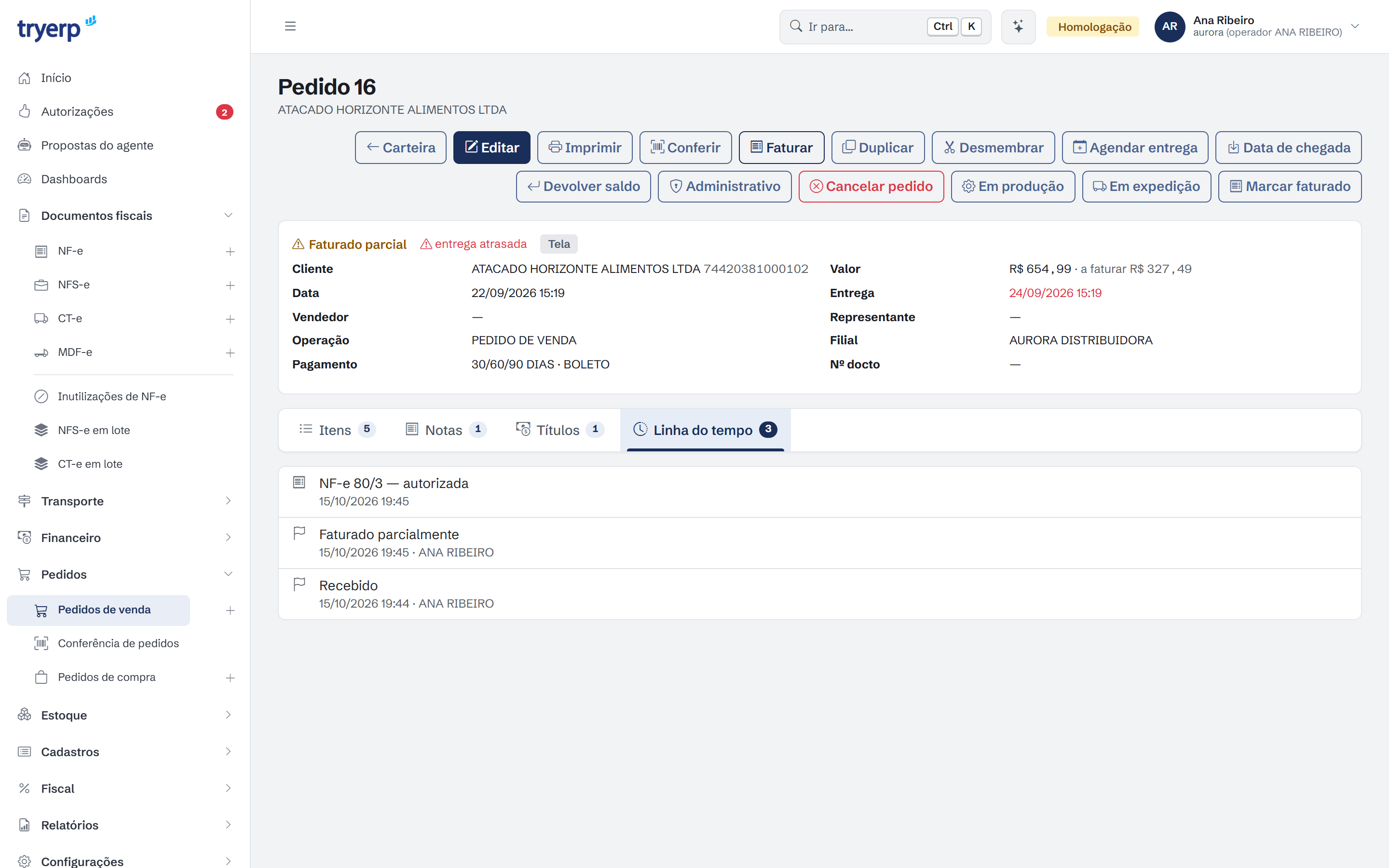
O histórico do pedido, do mais novo para o mais antigo, com data, hora e quem fez:
- as mudanças de situação, os movimentos no quadro de pedidos e as notas;
- o envio ao cliente: link para o cliente gerado (e por quem), aprovado pelo cliente (nome e comentário), link encerrado e cada e-mail enviado (ou não enviado, com o motivo).
Atenção: pedidos que chegam pela API externa não gravam o histórico de situações — a linha do tempo deles pode vir vazia.