

No menu: Autorizações (logo abaixo de Início)
Atalho:
Ctrl+Ke digite "autorizações".
Quando um vendedor faz no ERP uma operação que passa dos limites — desconto acima do permitido, cliente com faturas vencidas em aberto, entre outros — o ERP trava a operação e pede a liberação de um supervisor. A tela Autorizações é essa fila no tryerp: o supervisor vê o que está esperando e responde dali mesmo, do computador ou do celular. O vendedor, parado na tela do ERP, é liberado sozinho assim que alguém responde.
Quem vê esta tela
Quem pode analisar é decidido pelo perfil do tryerp: a permissão Analisar, em Autorizações supervisionadas (Configurações › Perfis), ou a marca de administrador do sistema. O cadastro do operador no ERP (inclusive a marca administrador do ERP) não conta aqui — no ERP e no tryerp, os supervisores podem ser pessoas diferentes. Por isso:
- O item Autorizações só aparece no menu para quem pode analisar. O número vermelho ao lado é quantas solicitações esperam por você.
- O seu usuário precisa estar vinculado a um operador do ERP ativo: é ele que fica registrado no ERP como quem respondeu. Sem o vínculo, a tela explica o motivo — peça ao administrador em Configurações › Usuários.
- Uma solicitação dirigida a outro supervisor não aparece para você.
- O aviso por e-mail de uma solicitação nova vai para o e-mail do usuário do tryerp que tem a permissão.
Dica: o número do menu é contado quando você entra no sistema. Para ver solicitações que chegaram depois, abra a tela e clique em Atualizar.
A fila
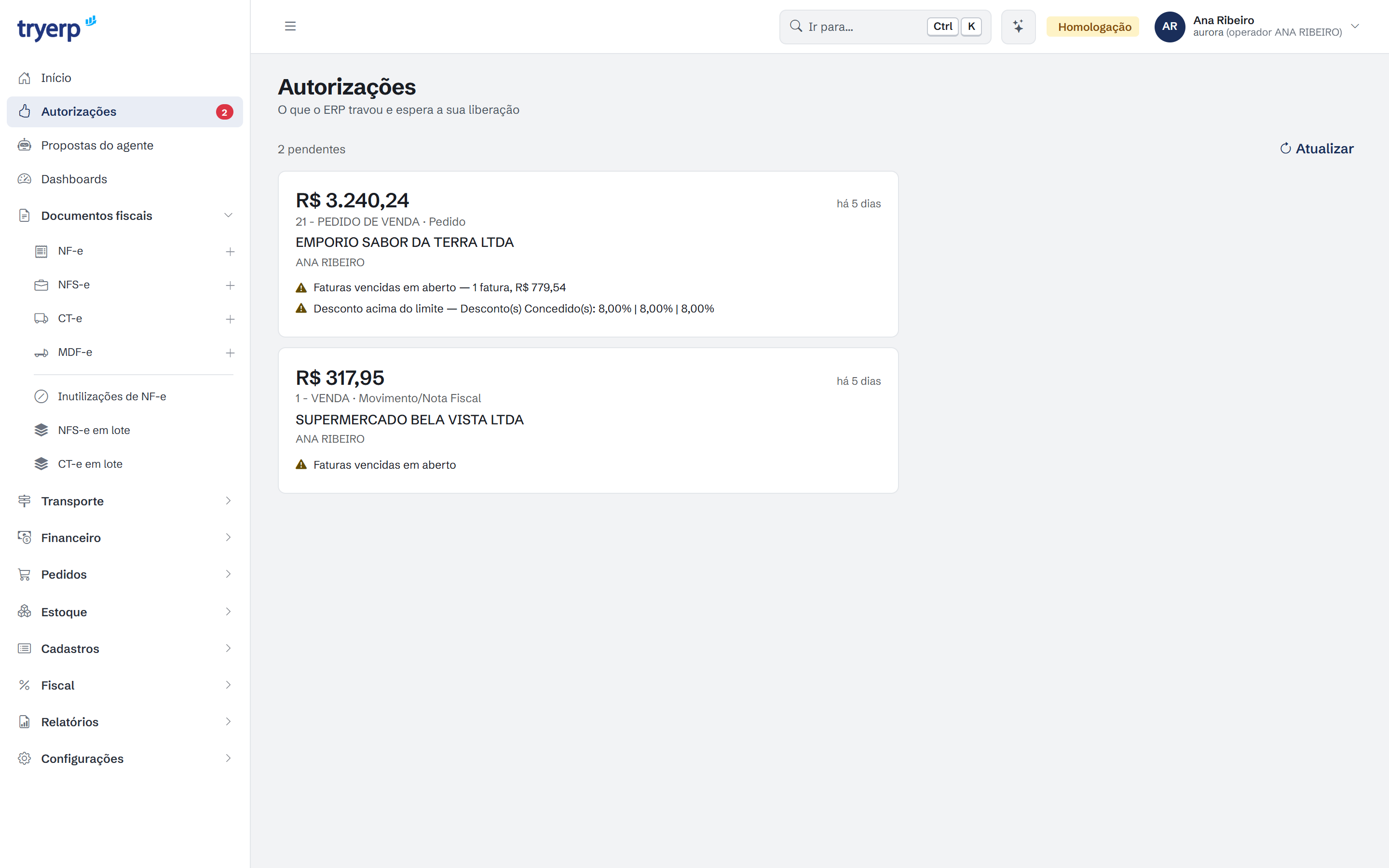
Cada cartão mostra:
- O valor da operação e há quanto tempo foi pedida (há 5 min, há 3 h, há 2 dias).
- A operação e o tipo de documento (ex.: PEDIDO DE VENDA · Pedido, VENDA · Movimento/Nota Fiscal).
- O cliente e quem pediu. O selo para você indica uma solicitação dirigida a você.
- Os motivos do bloqueio (até três; os demais aparecem como "e mais N").
Sem nada pendente, a tela mostra "Nada esperando por você."
Autorizar ou negar
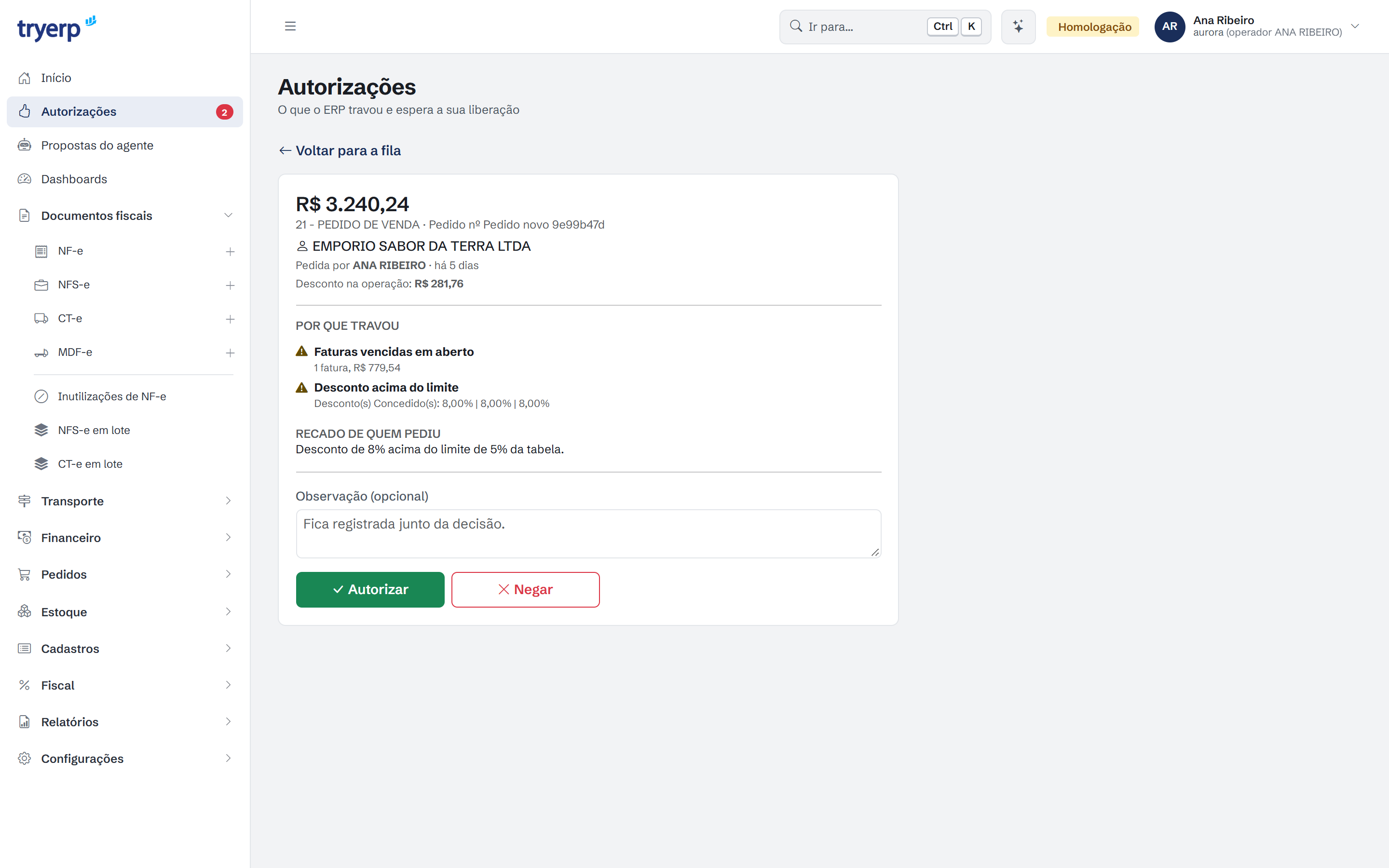
- Clique no cartão. O detalhe ocupa a tela.
- Confira os dados: valor, operação e número do documento, cliente, quem pediu e o desconto da operação.
- Leia Por que travou (cada motivo, com o detalhe) e, se houver, o Detalhamento e o Recado de quem pediu.
- Se quiser, escreva uma Observação (até 200 caracteres) — ela fica registrada junto da decisão.
- Clique em Autorizar ou em Negar.
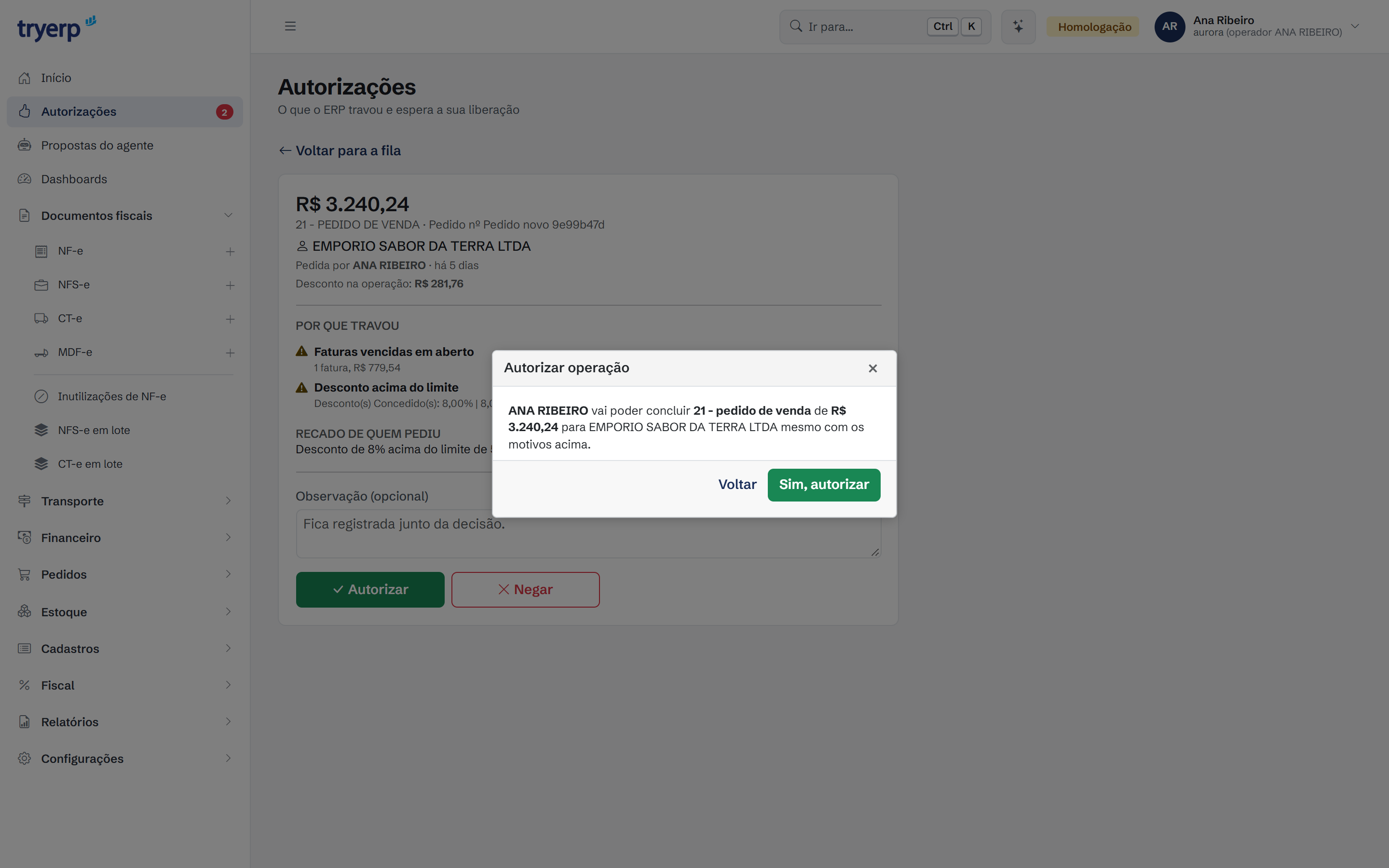
- Uma janela confirma o que vai acontecer. Clique em Sim, autorizar (ou Sim, negar) para confirmar, ou em Voltar para desistir.
| Decisão | O que acontece no ERP |
|---|---|
| Autorizar | Quem pediu pode concluir a operação mesmo com os motivos mostrados. |
| Negar | Quem pediu recebe "Operação não Autorizada!" e não consegue concluir. |
Importante: a decisão vale para a solicitação inteira — não dá para autorizar só um dos motivos. E não tem volta: depois de autorizar, a operação pode ser concluída no ERP.
Para sair do detalhe sem responder, clique em Voltar para a fila.
Dica: cada solicitação tem o seu próprio endereço na barra do navegador. Dá para mandar o link para outro supervisor: ao abrir, ele cai direto no detalhe. Se alguém já respondeu, a tela avisa e volta para a fila.
Travadas em análise
Quando alguém abre uma solicitação para analisar no ERP e não termina (fechou o sistema no meio, a máquina desligou), ela some da fila de todos. Se houver alguma nessa situação, aparece no fim da tela o quadro Travadas em análise. Se ninguém está com ela agora, clique em Devolver para a fila. Só dá para devolver as que foram pedidas há mais de um dia — antes disso, pode haver alguém analisando de verdade.
No celular
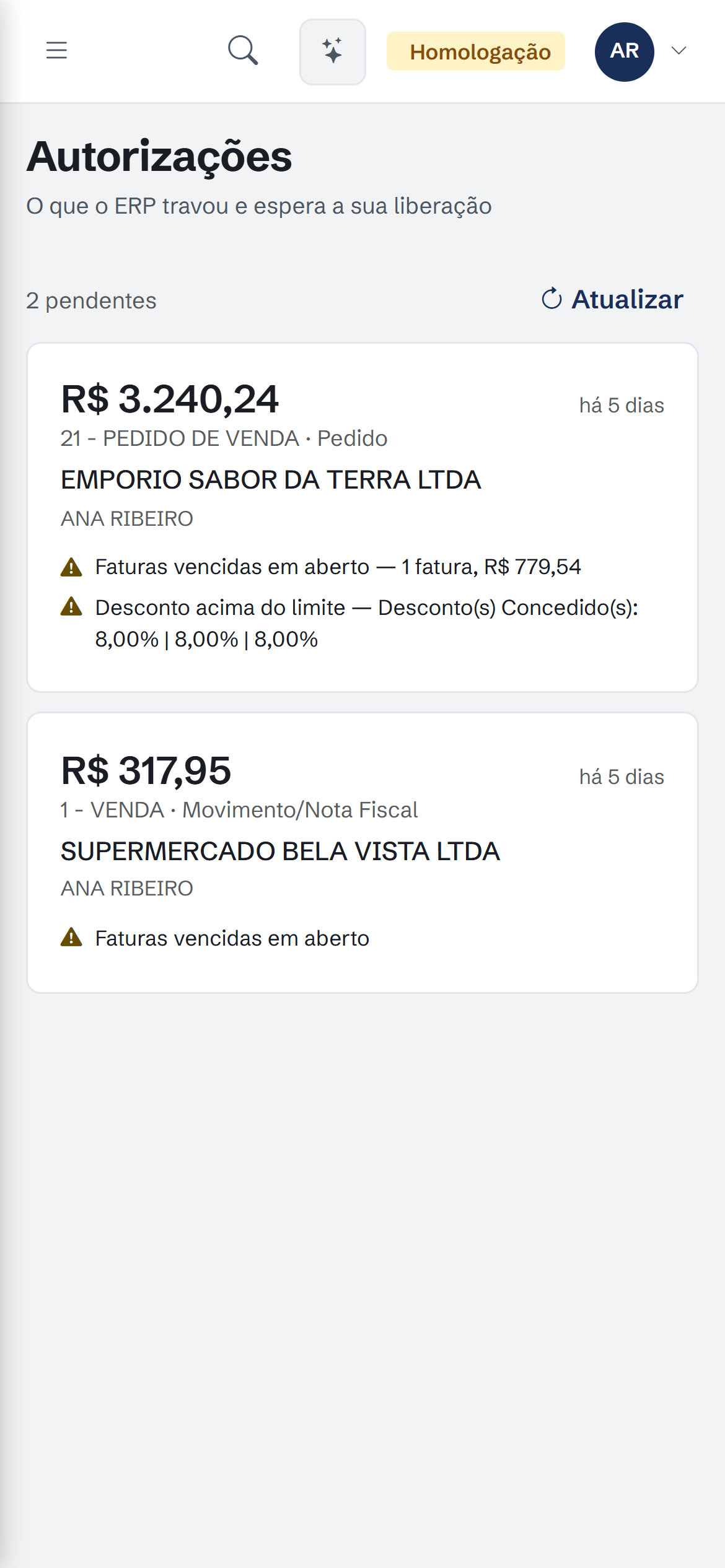
A tela foi pensada para o supervisor responder de onde estiver: a fila vira cartões e o detalhe ocupa a tela inteira, com os botões grandes.
Mensagens comuns
| Mensagem | O que fazer |
|---|---|
| Seu usuário não está vinculado a um operador do ERP… | Peça ao administrador o vínculo em Configurações › Usuários. |
| Seu perfil não tem a permissão "Analisar" das autorizações supervisionadas… | Peça a quem administra o sistema um perfil com essa permissão (Configurações › Perfis). |
| Este operador está baixado no ERP. | O operador ligado ao seu usuário está inativo no ERP — fale com o administrador. |
| O operador técnico não analisa autorizações. | O seu usuário está ligado ao operador técnico do suporte; peça o vínculo com o seu operador. |
| Não foi possível abrir esta solicitação. / Solicitação não encontrada. | Ela já foi respondida por outra pessoa ou não é dirigida a você. A tela volta para a fila. |
| Não foi possível registrar a resposta. | Normalmente alguém respondeu antes. A fila é recarregada — confira se a solicitação ainda está lá. |