

No menu: Cadastros › Variações de preço › botões Simular preço e Verificar conflitos
Simular o preço
O simulador mostra o preço que o pedido e a nota vão usar para um cliente e um produto, e por quê. Ele não grava nada — use à vontade.
- Em Variações de preço, clique em Simular preço.
- Escolha a Filial e, se quiser, a Data da venda, o Cliente, o Vendedor, a Tabela, a Condição e a Forma de pagamento.
- Em Produtos, digite o código ou o nome e tecle Enter — dá para incluir vários.
- Clique em Calcular (ou
Ctrl+Enter).
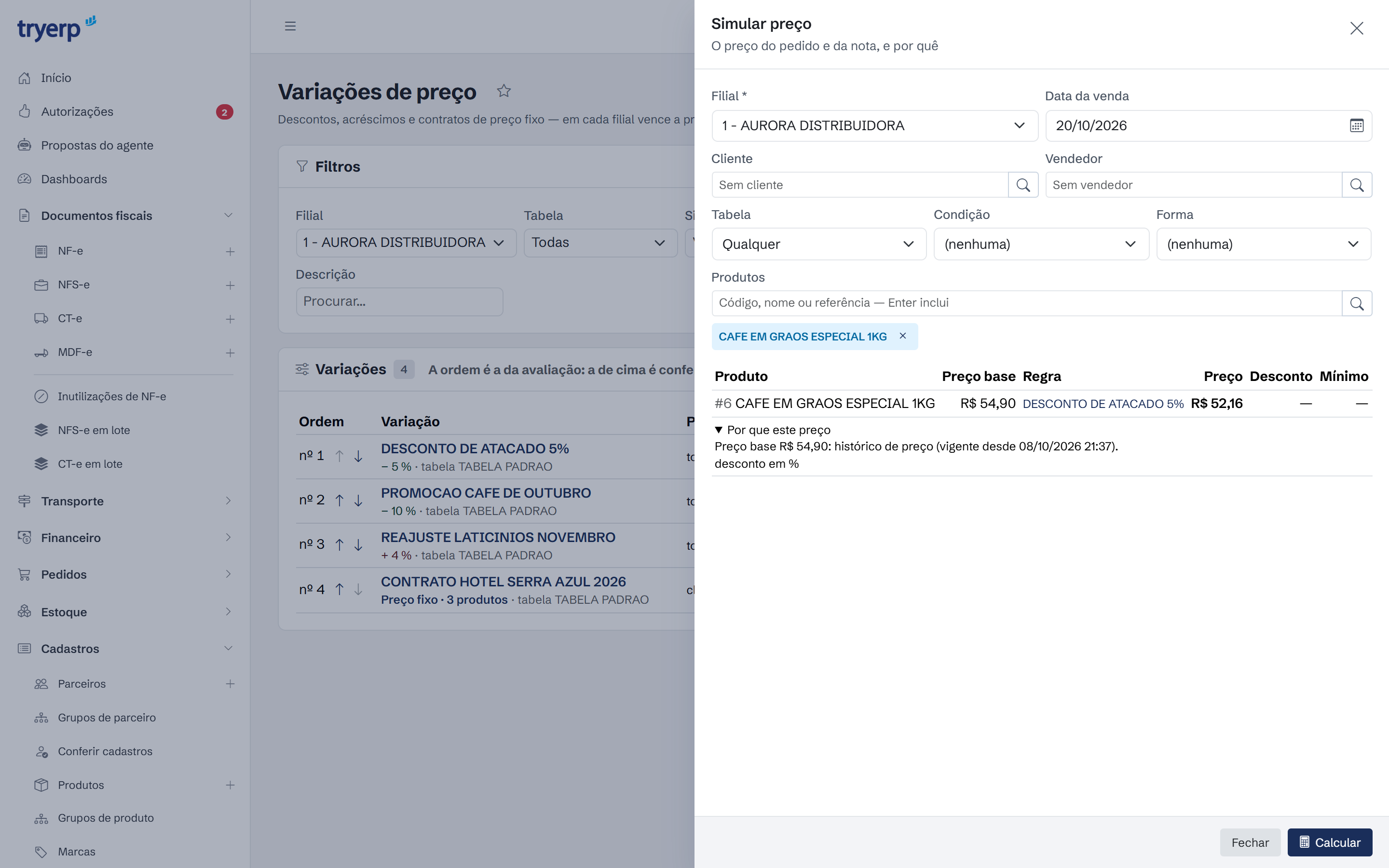
Para cada produto, o resultado mostra o preço base, a regra que venceu (ou nenhuma — preço base), o preço final, o desconto e o mínimo.
Abra Por que este preço para ver:
- de onde veio o preço base (histórico de preço do produto, com a data de vigência);
- o caminho aplicado (por exemplo, Preço base R$ 54,90 − 5 %);
- Antes, não casaram: as regras de cima que foram descartadas e o motivo de cada uma (não casou pelo produto, pelo cliente…).
Dica: no menu Ações de uma variação, Simular com esta regra abre o simulador já com a filial e a tabela dela. Escolha um cliente e um produto da regra para ver se ela vence.
Verificar conflitos
Com muitas regras, é comum uma ficar "escondida" atrás de outra. Escolha a filial no filtro e clique em Verificar conflitos.
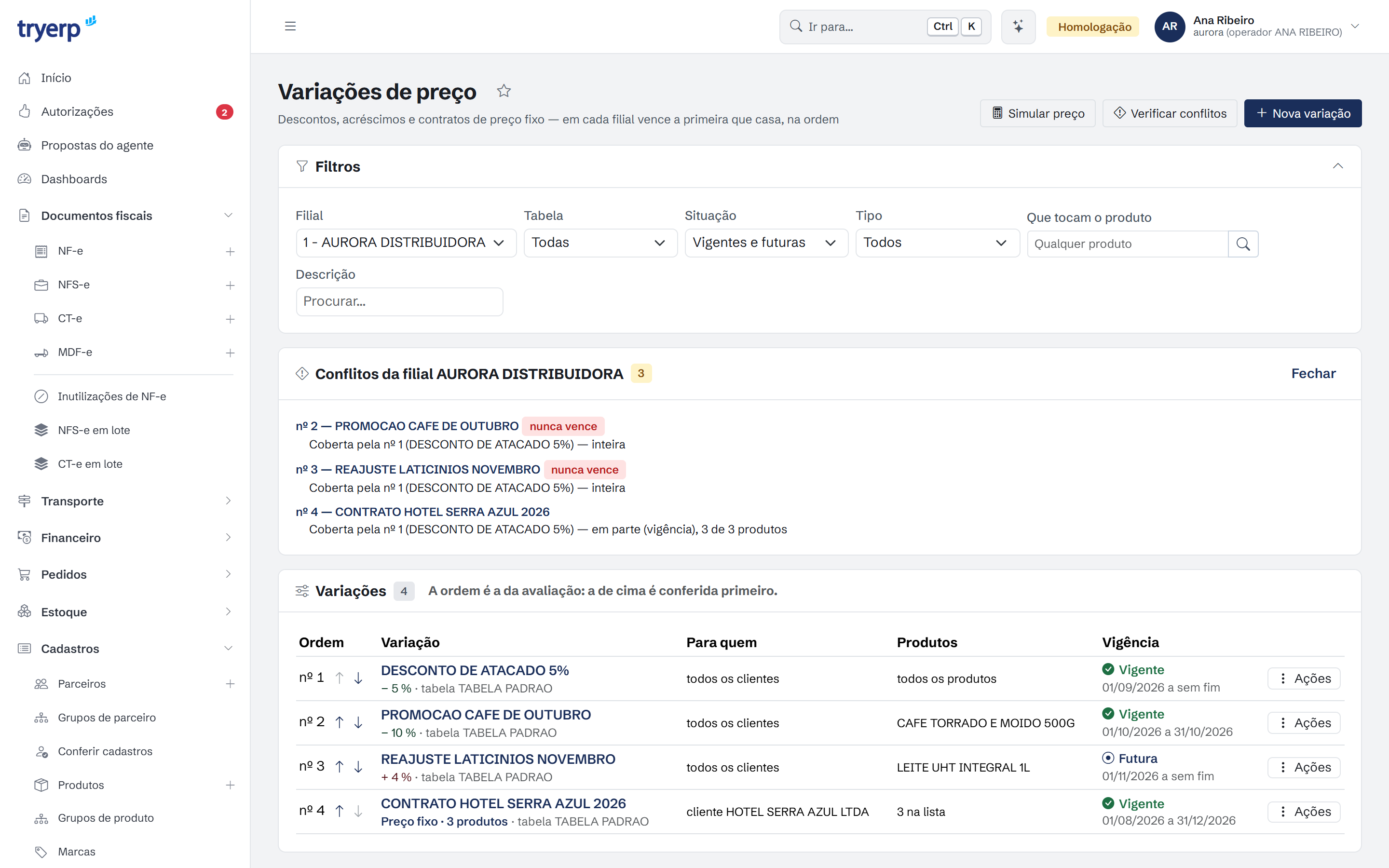
O quadro Conflitos da filial lista:
- regras cobertas inteiras por uma de cima — selo nunca vence: ela nunca vai ser aplicada nessa posição;
- regras cobertas em parte — vencem só em algumas vendas;
- contratos com produto sem preço — esses produtos saem pelo preço normal.
Para resolver, mude a ordem com as setas ↑ ↓ (a mais específica antes da geral) ou ajuste os filtros da regra. Sem problemas, a tela mostra "Nenhuma regra vigente ou futura é coberta por outra, e todo contrato tem preço em todos os produtos."
Veja também Cadastrar variações de preço.