

A tela Entrada de NFS-e lança a NFS-e Nacional do serviço que a sua empresa tomou, aquela em que uma filial é a tomadora. O lançamento grava a nota de entrada e a fatura a pagar do prestador, como a importação de NFS-e do tryerp Desktop. Se a empresa quiser, gera também os títulos das retenções.
No menu: Documentos fiscais › Entrada de NFS-e.
De onde vêm as NFS-e
- Da distribuição: as NFS-e em que uma filial é a tomadora chegam sozinhas do Ambiente de Dados Nacional (ADN). A busca é ligada pela equipe da tryideas.
- Enviar XML: escolha um ou mais XML de NFS-e do Padrão Nacional, ou um .zip com vários.
Em Documentos recebidos, o botão Lançar da linha também leva a NFS-e direto para a conferência.
Nada é gravado antes de você lançar. Trazer e enviar só montam a conferência: nem a nota, nem a fatura, nem o cadastro do prestador.
As abas
| Aba | O que mostra |
|---|---|
| Da distribuição | As NFS-e em que uma filial é a tomadora, baixadas do ADN e ainda não lançadas, com a situação da manifestação. |
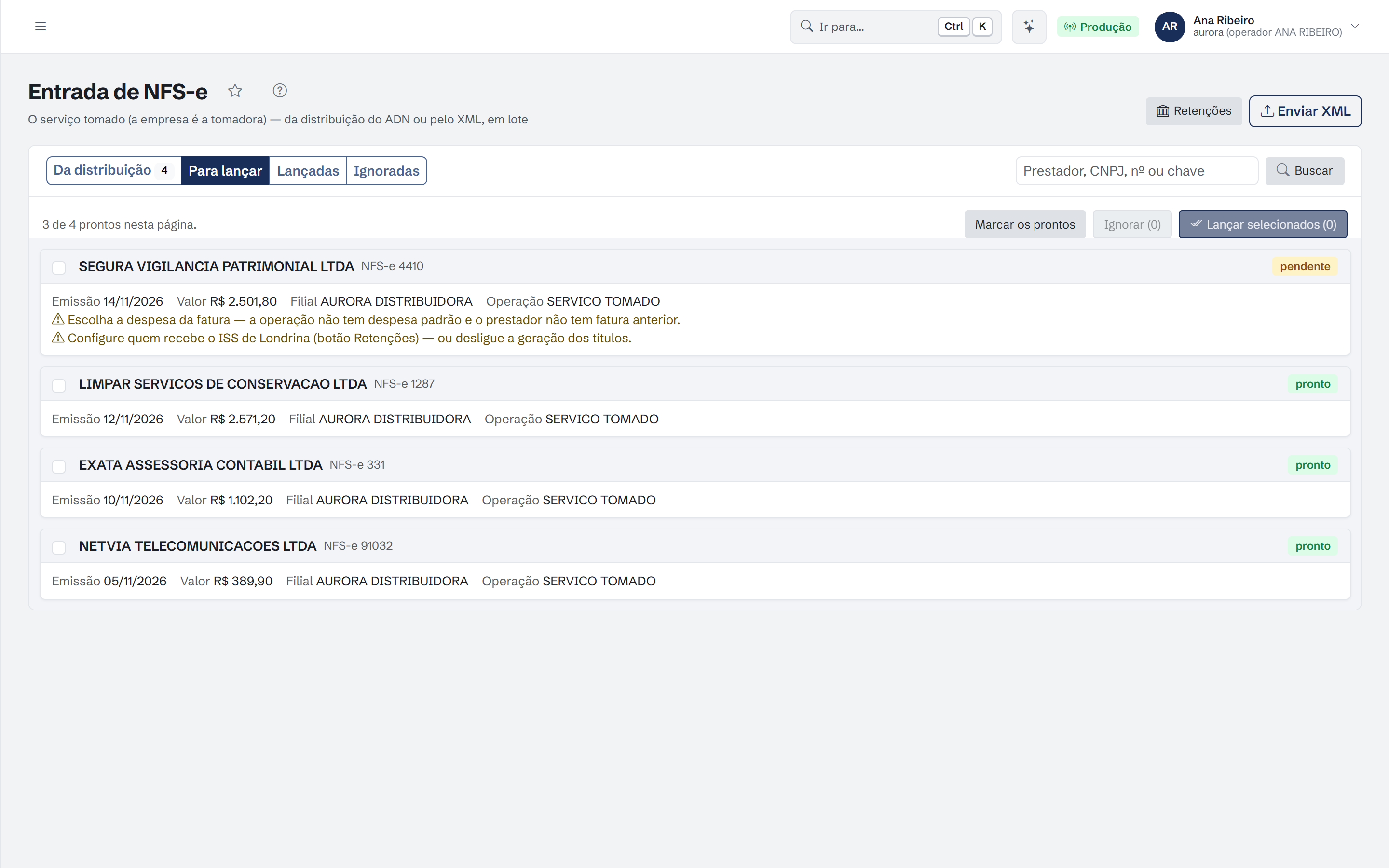
| Para lançar | A conferência: cada NFS-e com o selo pronto ou pendente e o motivo. |
| Lançadas | O que já entrou, com a nota interna. |
| Ignoradas | O que você marcou como não sendo da empresa. |
| Canceladas depois | Aparece só quando o prestador cancela uma nota já lançada. |
1. Trazer para a conferência
Na aba Da distribuição, marque as NFS-e e clique em Trazer para a conferência. Pelo Enviar XML, o que não pode entrar aparece no topo com o motivo de cada arquivo, por exemplo:
- o arquivo não é uma NFS-e do Padrão Nacional, ou é de um evento (cancelamento, manifestação) e não da própria nota;
- a chave de acesso não confere: o arquivo foi alterado;
- a nota é de homologação, a filial não é a tomadora, ou ela já foi lançada;
- a NFS-e foi cancelada ou substituída.
O .zip tem limites de quantidade e de tamanho; zip dentro de zip ou com senha não é aberto.
Na aba Para lançar, cada nota aparece com o selo pronto ou pendente, e a pendente diz o que falta:
2. Conferir
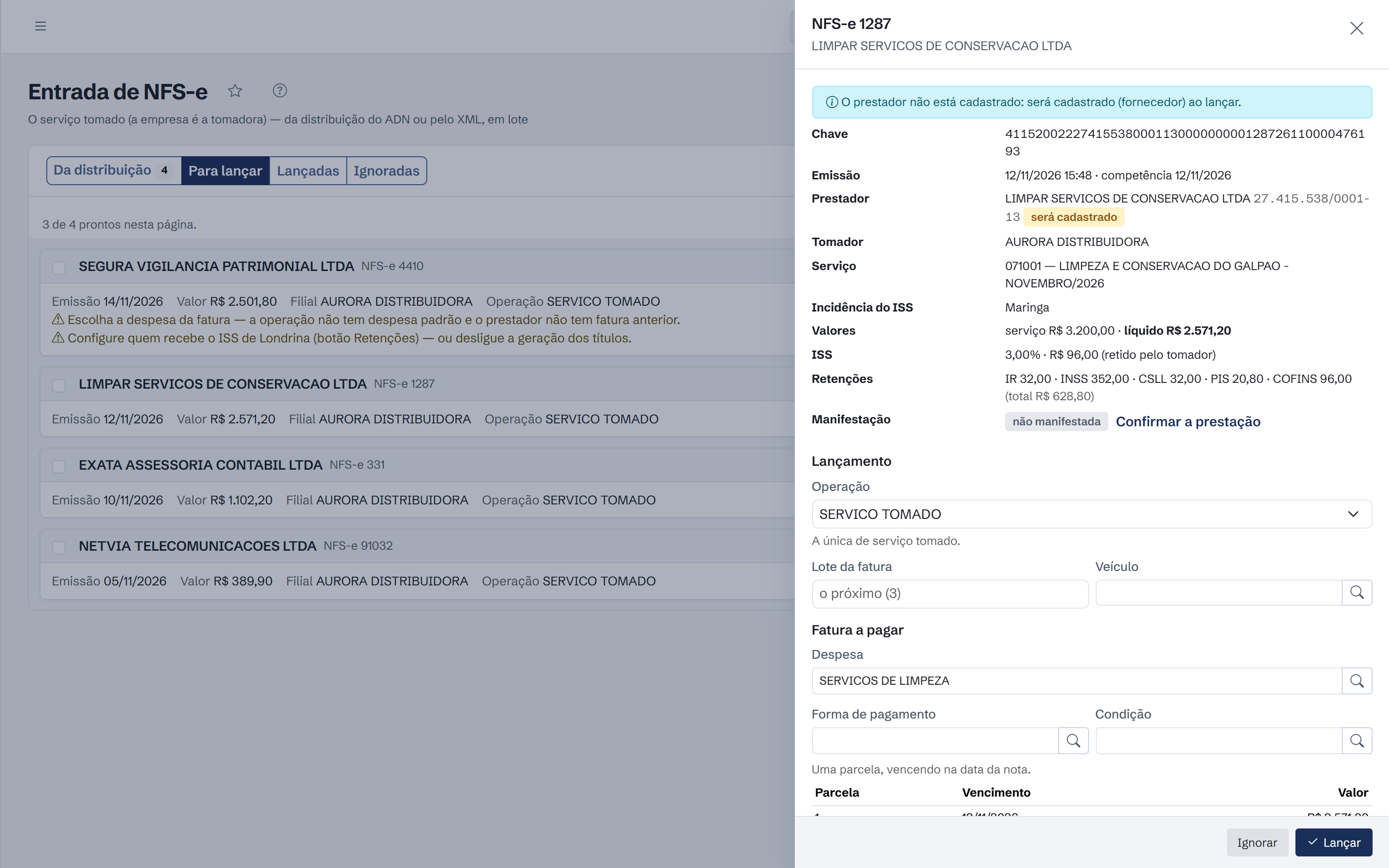
Clique numa NFS-e da aba Para lançar para abrir a conferência ao lado:
- A nota: a chave, a emissão, o prestador (com será cadastrado, quando ainda não tem cadastro), a filial tomadora, o serviço, o município de incidência do ISS, os valores com o líquido, o ISS, as retenções e o total delas. O IBS/CBS aparece como veio na nota.
- Manifestação: a situação da manifestação na Sefin Nacional. Se ainda não foi manifestada, o link Confirmar a prestação registra ali mesmo que a empresa reconhece a nota (veja abaixo).
- Lançamento: a Operação, o Lote da fatura, o Veículo e o Custo da OS (obra), como no tryerp Desktop. A operação vem sugerida: a escolhida no último lançamento deste prestador, senão a da última NFS-e dele, senão a da última NFS-e tomada da filial. A competência é a que vem na própria nota.
- Fatura a pagar: a Despesa, a Forma de pagamento, a Condição e as parcelas, pelo valor líquido da nota. As parcelas vêm da condição de pagamento, ou numa parcela vencendo na data da nota. Sem fatura quando a operação não gera ou a nota não tem valor a pagar.
- Títulos das retenções: com a geração ligada na filial, a seção mostra os títulos que serão gerados, com o vencimento de cada um. Veja Gerar os títulos das retenções.
A operação, a despesa e a condição que você escolheu da última vez para aquele prestador voltam sozinhas. Se o prestador tem adiantamento, ele é abatido da fatura conforme a política de adiantamentos da empresa.
Confirmar a prestação
O link Confirmar a prestação pede a permissão de manifestar em Documentos recebidos. A pergunta avisa que a confirmação é definitiva: depois não dá para rejeitar. Para rejeitar a nota, use a tela Documentos recebidos.
3. Lançar
- Uma: na conferência, clique em Lançar.
- Várias: na aba Para lançar, marque as NFS-e e clique em Lançar selecionados. Marcar os prontos marca todas as prontas da página, menos as que têm as escolhas propostas pelo agente: essas você confere e marca uma a uma. No painel, escolha a Operação (ou mantenha a de cada uma) e o Lote da fatura, que já vem com o próximo sugerido. Valem para todas as marcadas. Ao contrário do CT-e, não há data de competência para escolher: cada nota usa a competência que veio nela.
Cada NFS-e entra na sua própria gravação: a que tiver pendência fica na lista com o motivo, e o resto entra. O prestador sem cadastro é cadastrado no lançamento como fornecedor; o que já existe ganha o papel de fornecedor.
A NFS-e não entra num período fechado para lançamentos — vale tanto a data de emissão quanto a competência da nota.
Ignorar, desfazer e agrupar
- Ignorar: a nota que não é da empresa vai para Ignoradas e pode voltar pela conferência dela (Voltar para a conferência).
- Desfazer o lançamento: na aba Lançadas, abra a nota e clique em Desfazer o lançamento. A nota interna, a fatura, os títulos das retenções e o XML gravado saem; o adiantamento abatido volta; a NFS-e volta para lançar; o prestador cadastrado fica. Só com o período aberto — pela emissão e pela competência — e enquanto a fatura e os títulos não têm pagamento, baixa, boleto ou link de pagamento. Se alguém estiver gravando uma baixa dessa fatura no mesmo instante, a tela pede para tentar de novo.
- Nota excluída pelo tryerp Desktop: a conferência da NFS-e lançada avisa que a nota interna não existe mais. Desfazer o lançamento a devolve à conferência, levando os títulos das retenções que ninguém pagou.
- Agrupar as faturas: na aba Lançadas, marque as notas do mesmo prestador e clique em Agrupar as faturas. As parcelas vão para o Agrupar parcelas do financeiro.
- Cancelada depois: se o prestador cancelar uma nota já lançada, a tela avisa em vermelho e mostra a aba Canceladas depois. Abra e desfaça o lançamento.
Os detalhes de cada uma são os mesmos do CT-e: veja Desfazer, agrupar as faturas e o CT-e cancelado depois.
O agente de IA
Um agente de IA pode preparar as NFS-e: abre a conferência e sugere a operação, a despesa, a forma de pagamento, a condição, o veículo e a OS de custo. A linha fica com o selo agente até você mudar uma dessas escolhas; mudar só o lote não tira a marca. Marcar os prontos deixa essas notas de fora. Quem lança é sempre uma pessoa.
Quem pode usar
Permissões de Documentos fiscais › Entrada de NFS-e: Visualizar, Lançar, Desfazer e Configurar (as retenções da filial). Confirmar a prestação pede a permissão de manifestar em Documentos recebidos; agrupar as faturas, a de criar em Contas a pagar.