

No menu: Pedidos › Pedidos de venda › Abrir (na linha do pedido)
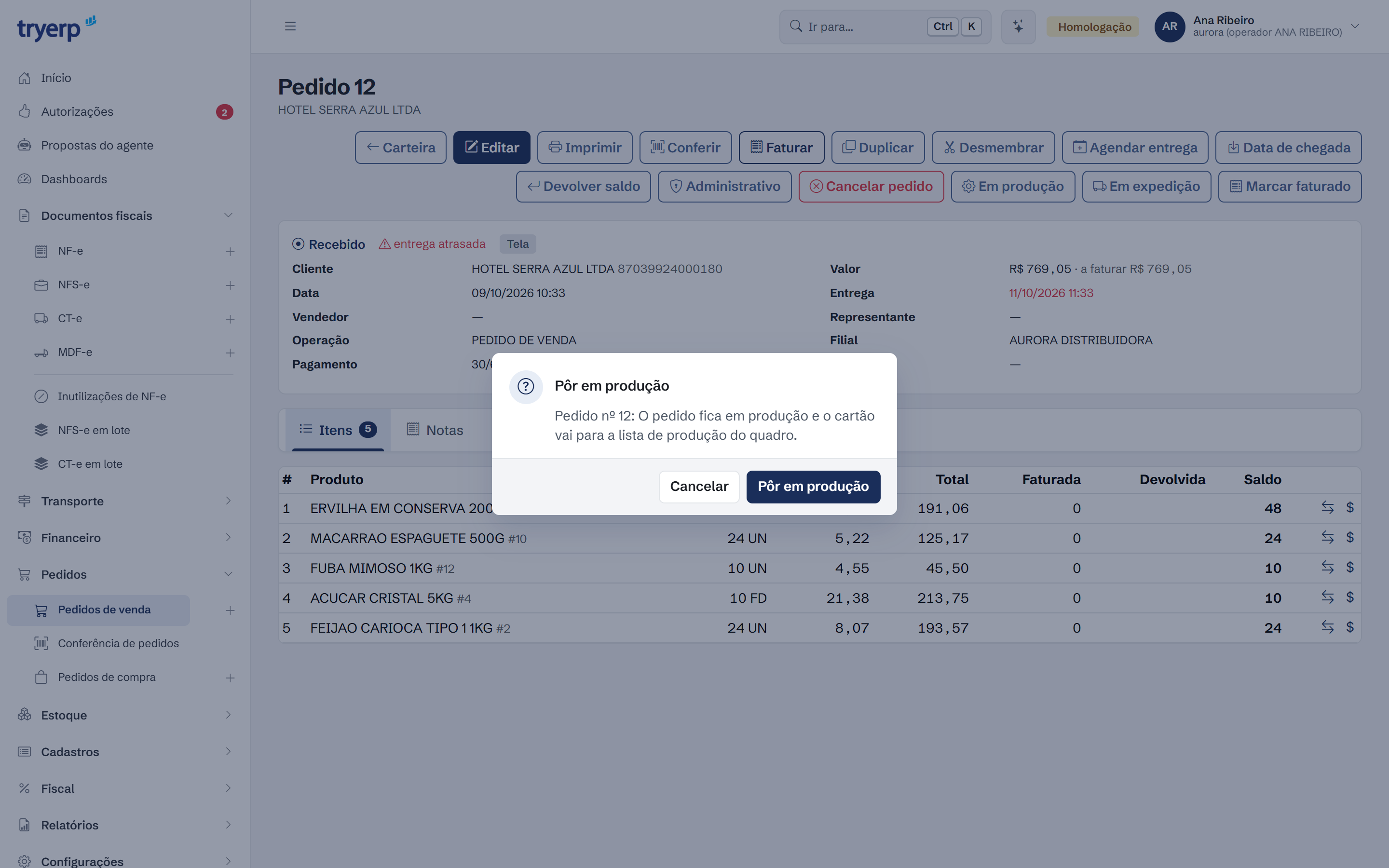
Na página do pedido, os botões de andamento mudam a situação do pedido e movem o cartão dele no quadro de pedidos, como no ERP. Cada botão só aparece quando faz sentido para a situação atual e para o seu perfil, e toda ação pede confirmação antes de gravar.
Produção, expedição e faturado
| Botão | Aparece quando o pedido está | O que acontece |
|---|---|---|
| Em produção | Recebido ou Faturado parcial | O pedido fica em produção e o cartão vai para a lista de produção do quadro. |
| Tirar da produção | Em produção | Volta à situação de antes. |
| Em expedição | Recebido, Faturado parcial ou Em produção | O pedido fica em expedição (sai da produção, se estiver) e o cartão vai para a lista de expedição. |
| Tirar da expedição | Em expedição | Volta à situação de antes. |
| Marcar faturado | Recebido, Faturado parcial ou Em expedição | O pedido fica marcado como faturado sem nota. As quantidades faturadas dos itens não mudam. |
| Reabrir faturado | Faturado | O pedido deixa de estar marcado como faturado e volta à situação de antes. |
Marcar faturado e Reabrir faturado pedem a permissão Faturado dos pedidos de venda no seu perfil — a marca do operador no ERP não conta.
Clique no botão, leia a confirmação e confirme. Se o ERP recusar (por exemplo, por uma regra da operação), a mensagem aparece no canto da tela e nada muda.
Dica: para faturar de verdade, com NF-e, use Faturar — veja Faturar pedidos em NF-e. O pedido conta como faturado quando a nota é finalizada.
Agendar a entrega e a data de chegada
- Agendar entrega cria na agenda do ERP o compromisso "Entregar Pedido Nº …" na data e hora de entrega do pedido. O botão fica apagado se o pedido não tem data de entrega e some depois de agendado (a página passa a mostrar "na agenda" ao lado da entrega).
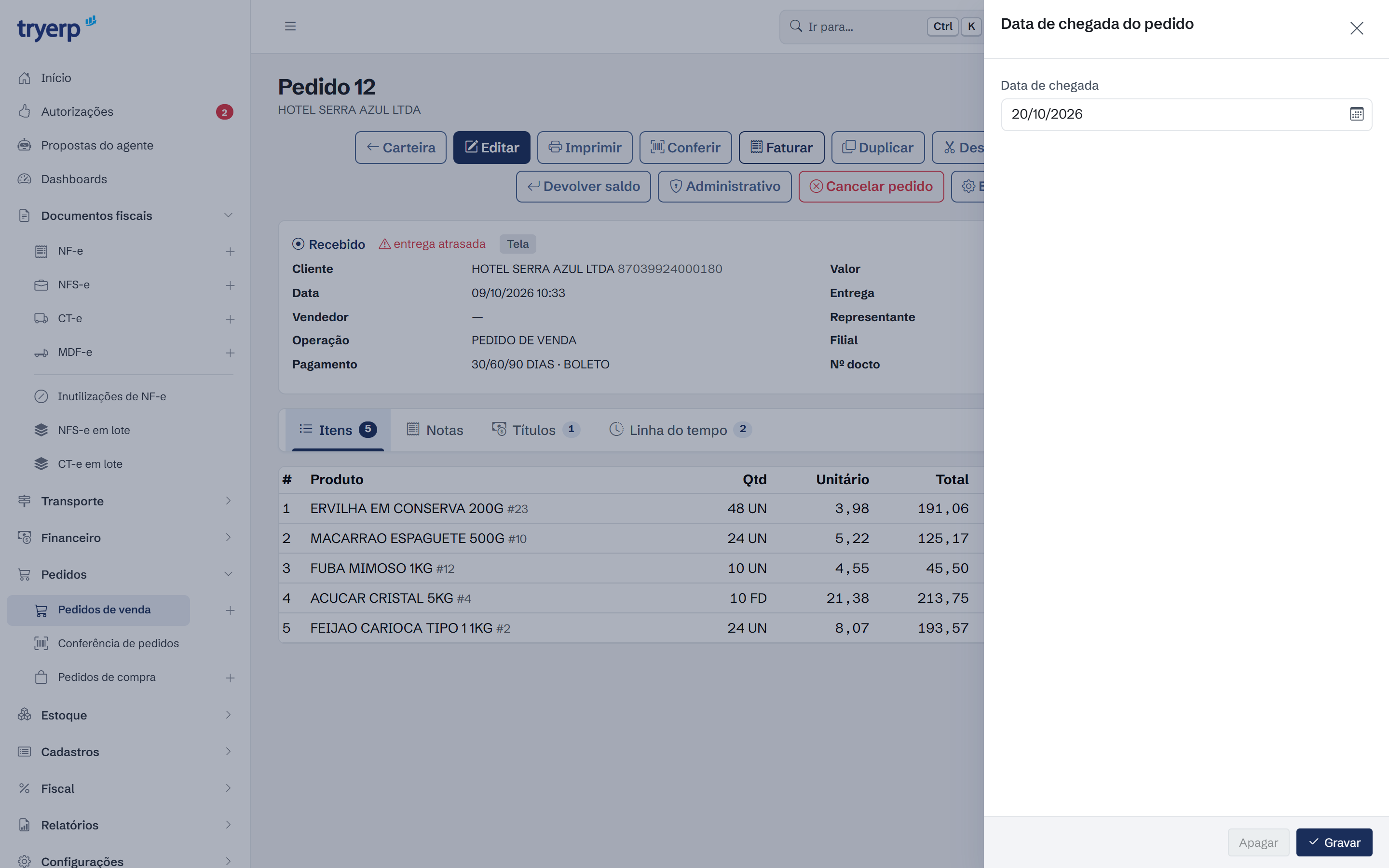
- Data de chegada abre um painel para informar quando a mercadoria chegou ao cliente. Gravar guarda a data; Apagar tira a data já informada.
Cancelar um pedido
O botão Cancelar pedido aparece enquanto o pedido não está faturado, em produção ou em expedição.
- Clique em Cancelar pedido.
- No painel, escreva o Motivo (pelo menos 5 letras).
- Clique em Cancelar o pedido e confirme.
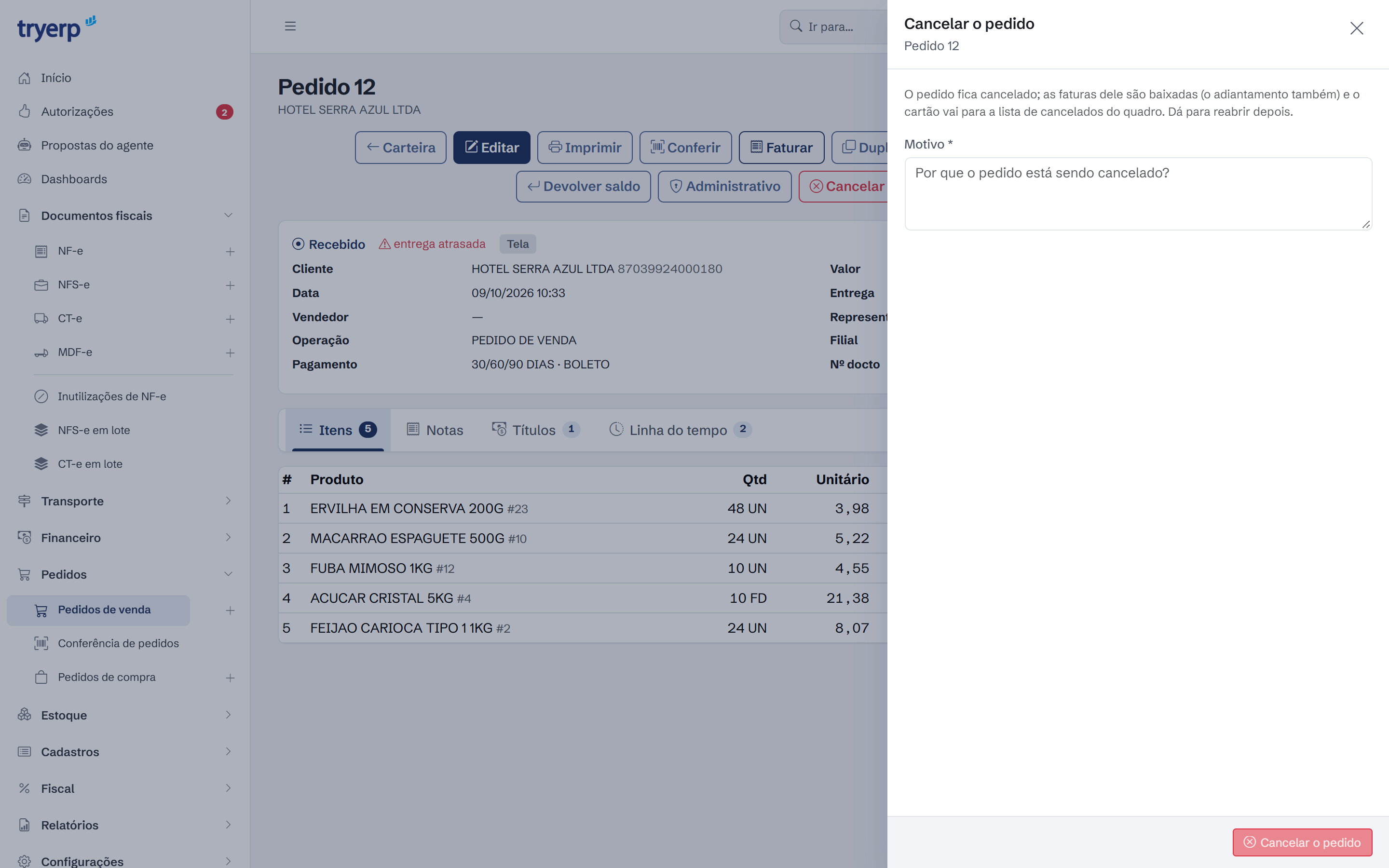
O pedido fica cancelado, as faturas dele são baixadas (o adiantamento também) e o cartão vai para a lista de cancelados do quadro.
Atenção: em alguns casos (fatura agrupada com outros pedidos, programação de produção) o tryerp mostra um aviso no painel antes de cancelar. Leia com cuidado: o botão passa a ser Cancelar mesmo assim.
Reabrir um pedido cancelado
No pedido cancelado, clique em Reabrir e confirme. As faturas do pedido voltam a ficar em aberto e o cartão volta ao quadro.
Ações administrativas
O botão Administrativo abre as ações de conserto de dados do ERP. Ele aparece para quem tem a permissão Administrativo dos pedidos de venda no perfil (Configurações › Perfis) — a marca de "recursos restritos" do operador no ERP não conta no tryerp. Cada ação pede um Motivo e fica no registro de atividades com o seu nome.
| Ação | O que faz |
|---|---|
| Permitir faturar novamente | Desmarca o faturado e zera a quantidade faturada dos itens (as notas continuam ligadas). Só no pedido faturado. |
| Remover informação de produção | Zera o produzido dos itens sem número de série e desmarca a produção; os ajustes de estoque ficam. |
| Remover vínculo da fatura | A fatura escolhida deixa de ser do pedido (não é excluída). |
| Remover quantidades conferidas | Zera o conferido e desmarca "conferido". |
| Estornar devoluções | Apaga os registros de devolução e devolve o saldo ao pedido (não vale para pedido já faturado). |
| Remover vínculo dos ajustes de estoque | Os ajustes deixam de ser do pedido (não são excluídos). |
A opção que não pode ser usada no momento aparece apagada, com o motivo ao lado.
Importante: sem a permissão Administrativo, o botão não aparece. Peça a quem administra o sistema.