

No menu: Estoque › Entrada de notas › clique na nota (aba Em conferência)
A conferência mostra a nota inteira numa página: os dados da nota, os itens, o custo, os preços de venda, as contas a pagar e o pedido de compra. Tudo é recalculado na hora a cada mudança, e o que você escolhe fica guardado na conferência até o lançamento.
Enquanto houver algo a resolver, o quadro amarelo Antes de lançar: lista as pendências da nota e dos itens, e o botão Lançar entrada fica desligado.
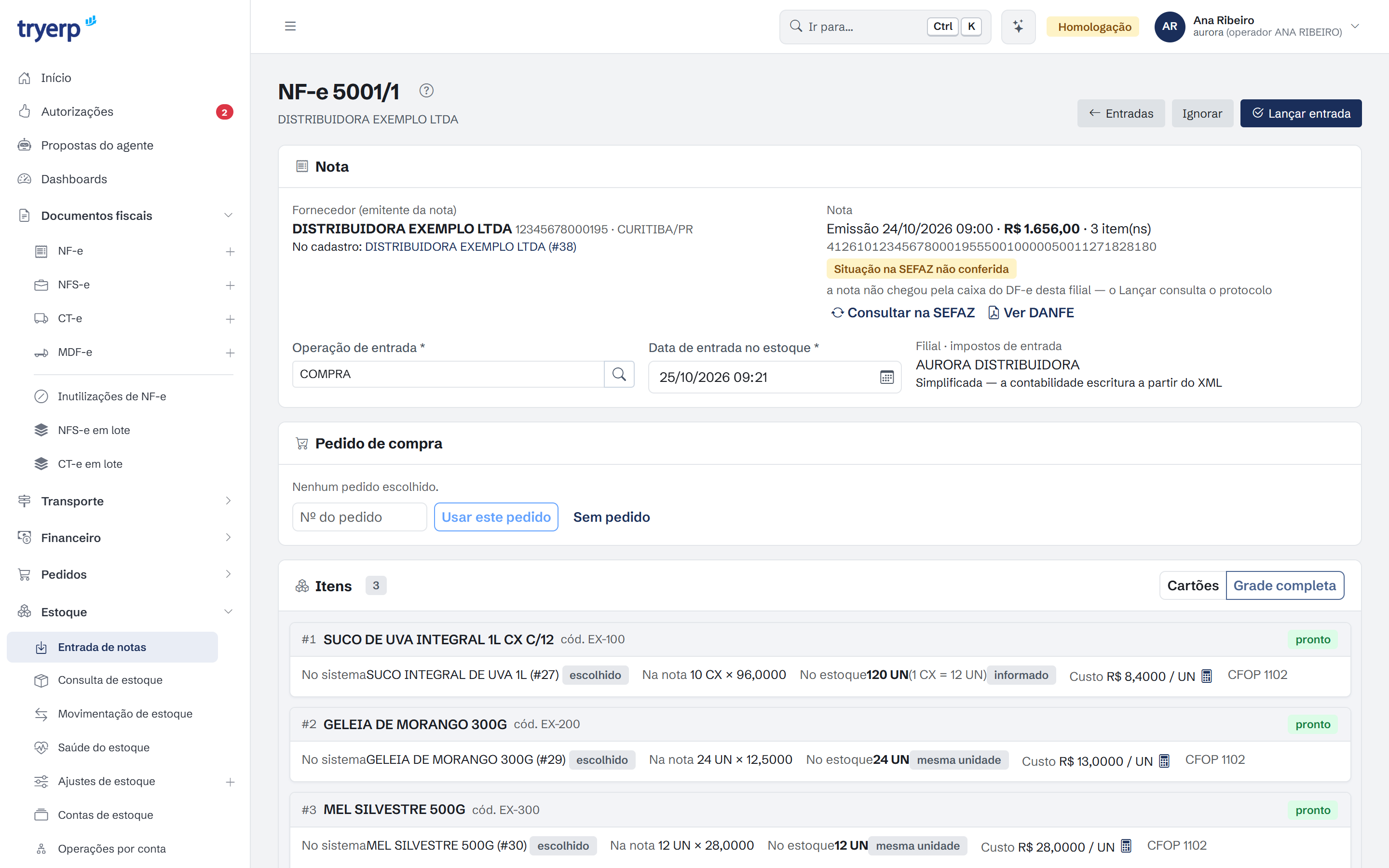
A nota
| Campo | O que é |
|---|---|
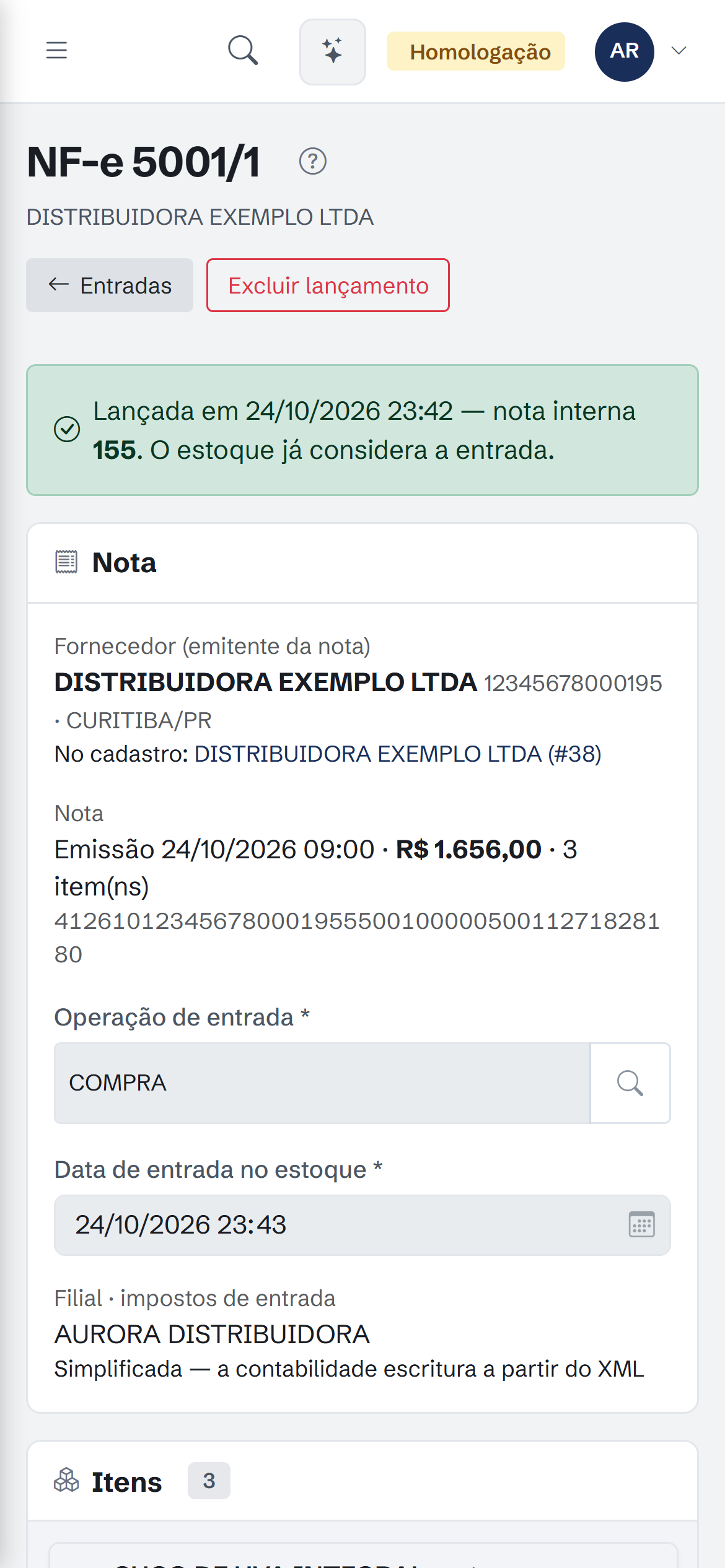
| Fornecedor (emitente da nota) | O fornecedor do XML e, embaixo, o cadastro dele no sistema (No cadastro:). Se ainda não estiver cadastrado, escolha o cadastro na lista ou clique em Cadastrar fornecedor pelo XML e confirme — os dados do XML preenchem o cadastro. |
| Nota | A emissão, o valor, a quantidade de itens, a chave, a situação na SEFAZ (veja abaixo) e o link Ver DANFE. |
| Operação de entrada * | A operação da entrada. Vem a da última nota deste fornecedor nesta filial; sem ela, a operação padrão da filial (ou a padrão da importação de NF-e nos parâmetros). É ela que diz se a entrada gera contas a pagar, atualiza o custo e calcula o preço de venda. Sem nenhuma, a pendência pede "Escolha a operação de entrada". |
| Data de entrada no estoque * | Quando a mercadoria entra no estoque. Vem com a data e a hora em que a conferência foi aberta (ou com a emissão da nota, se a empresa configurou assim). Dá para trocar. |
| Filial · impostos de entrada | A filial (pelo destinatário da nota) e como os impostos serão gravados — veja Configurar a entrada e as permissões. |
A situação na SEFAZ
Abaixo da chave, um selo diz o que se sabe da nota na SEFAZ:
| Selo | O que quer dizer |
|---|---|
| Autorizada na SEFAZ — pela caixa do DF-e | A nota chegou pela consulta automática do DF-e da filial: a SEFAZ já a informou como autorizada. |
| Autorizada na SEFAZ — consultada em … — o conteúdo é o autorizado | O protocolo foi consultado e o conteúdo deste XML é o que a SEFAZ autorizou. |
| Situação na SEFAZ não conferida | A nota não chegou pela caixa do DF-e desta filial. O Lançar consulta o protocolo sozinho — ou clique em Consultar na SEFAZ antes. |
| Cancelada na SEFAZ / Denegada na SEFAZ | A nota não vale: vira pendência e não entra no estoque nem no contas a pagar. |
| Não consta na SEFAZ | A SEFAZ não encontrou a nota — o XML não é de uma nota autorizada. Pendência. |
| XML diferente do autorizado | A chave existe, mas o conteúdo deste XML não é o que a SEFAZ autorizou. Pendência: peça o XML original. |
| SEFAZ: … (amarelo) | A SEFAZ respondeu outra coisa — o selo mostra o código e o motivo. |
| A SEFAZ não respondeu (amarelo) | A consulta não foi possível agora (SEFAZ fora do ar, por exemplo). Só avisa: o lançamento segue. |
Consultar na SEFAZ (ou Consultar de novo) aparece para a nota que não veio pela caixa do DF-e e pede a permissão de enviar e lançar. Quando confirma, a tela avisa "A SEFAZ confirma: nota autorizada, com o conteúdo deste XML.".
Ver DANFE
O link Ver DANFE abre, numa aba nova, o DANFE da nota gerado a partir do XML — para conferir a nota como o fornecedor a emitiu. Vale também para a nota já lançada. O DANFE sai sem logotipo (o emitente é o fornecedor).
Mais de uma pessoa na mesma nota
A conferência pode ser aberta por mais de uma pessoa (ou mexida por um agente de IA). Se ela mudar enquanto você trabalha, a sua alteração não grava por cima:
| Mensagem | O que fazer |
|---|---|
| A conferência mudou enquanto você alterava (outra pessoa, outra aba ou o agente — ou a nota foi lançada). Atualize a tela e refaça. | Atualize a tela (F5) e refaça a mudança. |
| Esta nota está sendo lançada ou excluída por outra pessoa. Atualize a tela. | Espere e atualize. |
Os itens
Cada item da nota vira um cartão:
| No cartão | O que mostra |
|---|---|
| #n, descrição e cód. | O item como o fornecedor mandou. |
| No sistema | O produto do seu cadastro, com a etiqueta de como foi achado: código do fornecedor (já ligado antes), EAN (código de barras) ou escolhido. Sem produto: escolher… |
| Na nota | A quantidade, a unidade e o valor unitário do fornecedor (ex.: 10 CX × 96,0000). |
| No estoque | A quantidade que entra no seu estoque, na unidade do produto (ex.: 120 UN, 1 CX = 12 UN), com a etiqueta de onde veio a conversão. |
| Custo | O custo por unidade de estoque, com a calculadora da formação do custo — veja Custo e preço de venda na entrada. |
| Selo | pronto (verde) ou pendente (amarelo), e proposto pelo agente (robô) quando um agente de IA relacionou o item. |
Embaixo do cartão aparecem as pendências (em amarelo, com ícone de exclamação) e os avisos. Ligue Só o que precisa de mim para ver só os itens com pendência.
Ligar o produto
Clique no cartão para abrir o painel do item. Ele mostra o código do fornecedor, o EAN, o NCM, a quantidade e o valor da nota e, quando o fornecedor manda, a unidade tributável.
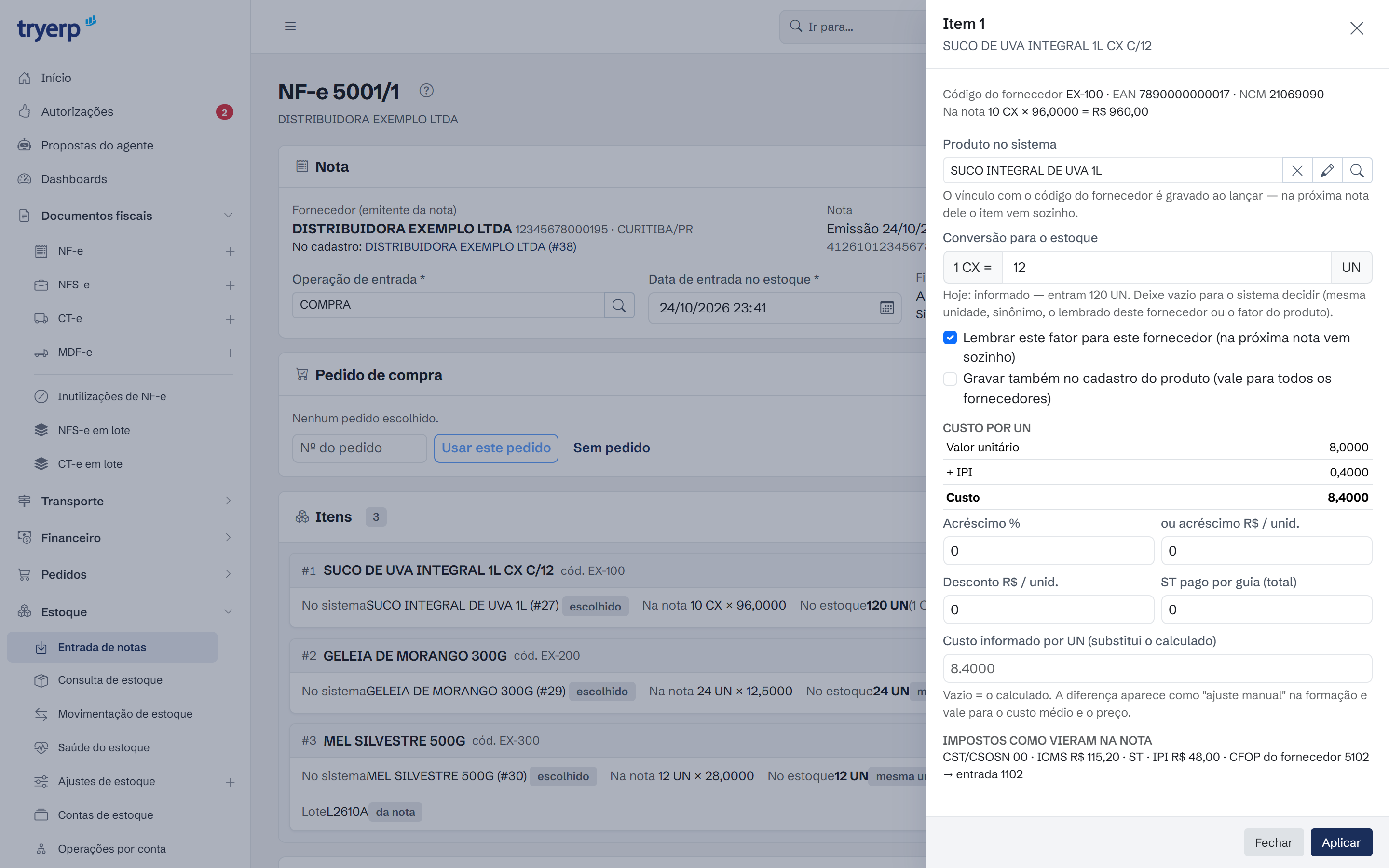
- Em Produto no sistema, use os botões dos candidatos ou busque por código, EAN ou descrição. Parecidos no cadastro sugere produtos com descrição ou referência parecidas (calculados ao abrir a nota) — confira antes de usar.
- Clique em Aplicar.
O vínculo com o código do fornecedor é gravado ao lançar: na próxima nota dele, o item vem sozinho.
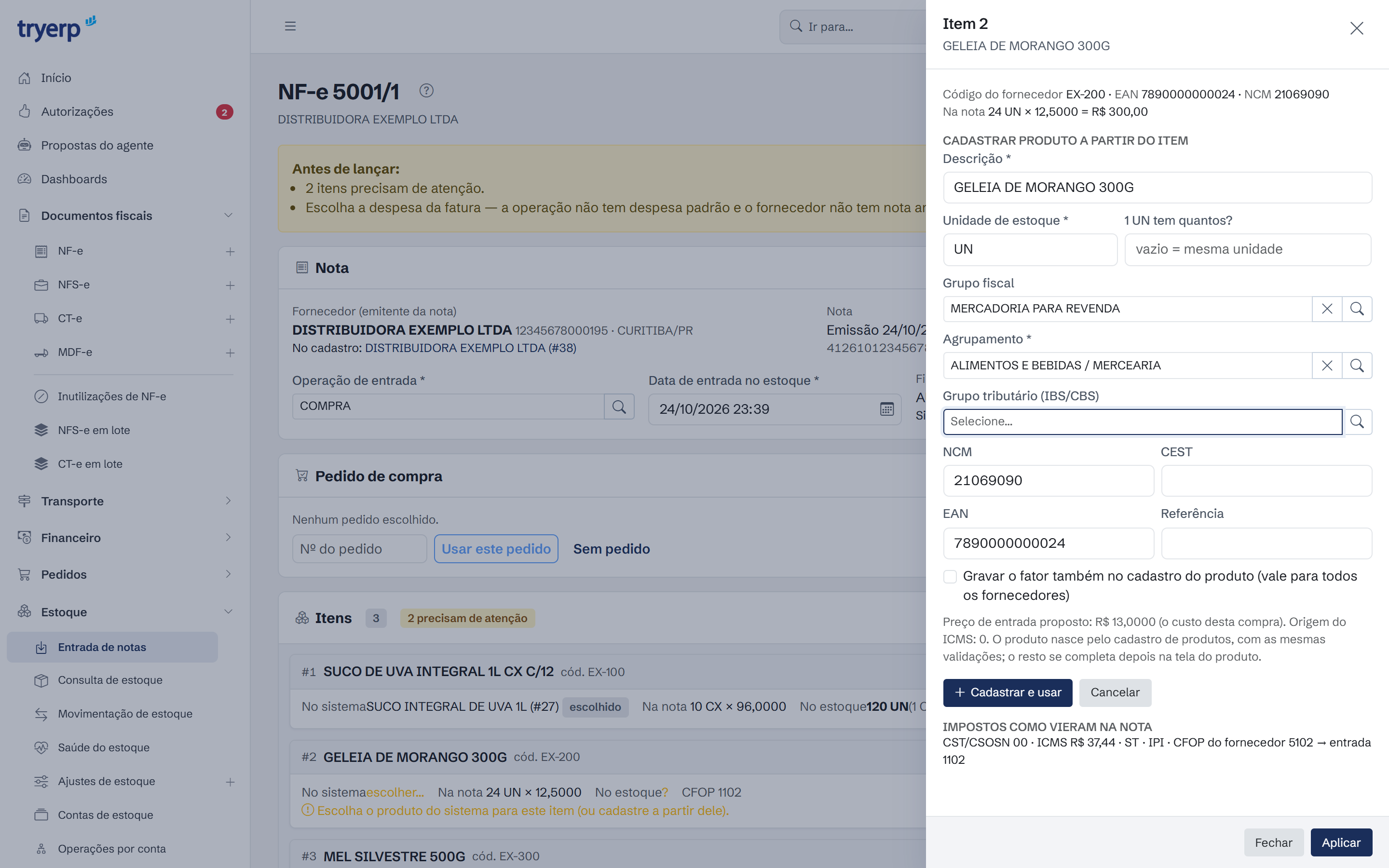
Cadastrar o produto a partir do item
Produto novo? Clique em Cadastrar produto a partir deste item (precisa da permissão de criar produtos). A Descrição, o NCM, o CEST, o EAN, a Referência e o custo desta compra já vêm preenchidos (o Grupo fiscal também, quando o NCM está associado a um). Escolha a Unidade de estoque (em que unidade você controla o produto), o Grupo fiscal, o Agrupamento e, se a unidade for diferente da nota, diga quantas unidades vem em cada uma (1 CX tem quantos?). Marque Gravar o fator também no cadastro do produto se a conversão vale para todos os fornecedores. Clique em Cadastrar e usar.
A conversão de unidade
O fornecedor vende em caixa e você controla em unidade? A conferência converte antes de entrar — nada entra no estoque na unidade errada. A conversão é decidida sozinha, nesta ordem, e a etiqueta do cartão diz qual foi usada:
| Etiqueta | De onde vem |
|---|---|
| mesma unidade | A nota e o produto usam a mesma unidade. |
| unidade equivalente | Siglas diferentes para a mesma coisa (UND, UNID, PC e UN, por exemplo). |
| lembrado do fornecedor | Você já informou a conversão deste item numa nota anterior deste fornecedor. |
| unidade tributável da nota | O fornecedor mandou a quantidade também na sua unidade, e o custo bate com o último. |
| fator do produto | O fator cadastrado no produto (1 CX = 12 UN). |
| informado | Você digitou nesta nota. |
Sem nenhuma dessas, o item fica pendente até você informar. No painel do item, em Conversão para o estoque:
- Digite quantas unidades de estoque há em 1 unidade da nota (1 CX = 12 UN).
- Se aparecer o botão Usar …, é uma sugestão pela descrição ("CX C/12", "12X1L"), pela mesma caixa de outro fornecedor ou pela unidade tributável — confira e use.
- Deixe marcado Lembrar este fator para este fornecedor para a próxima nota vir sozinha. Gravar também no cadastro do produto faz a conversão valer para todos os fornecedores.
- Clique em Aplicar.
Deixe o campo vazio para o sistema decidir sozinho.
O alerta de custo
Quando o custo calculado fica muito longe do último custo do produto ("O custo ficou 12× o último…"), o item mostra um alerta — quase sempre é a conversão faltando ou errada (a caixa entrando como unidade). O alerta sugere a conversão que deixaria o custo perto do último. Confira antes de lançar.
A grade completa (no computador)
Para notas com muitos itens, os botões Cartões e Grade completa trocam a visão. A grade mostra os itens com as colunas da aba Produtos do sistema de mesa: código e descrição do fornecedor, produto, unidade e quantidade da nota, preço, total, fator, unidade e quantidade de estoque, CFOP, CST/CSOSN, NCM, desconto, frete, seguro, IPI, ICMS, ST, último custo, custo atual, último preço de venda, preço de venda, margem, markup e lote. Escolha as colunas em Colunas.
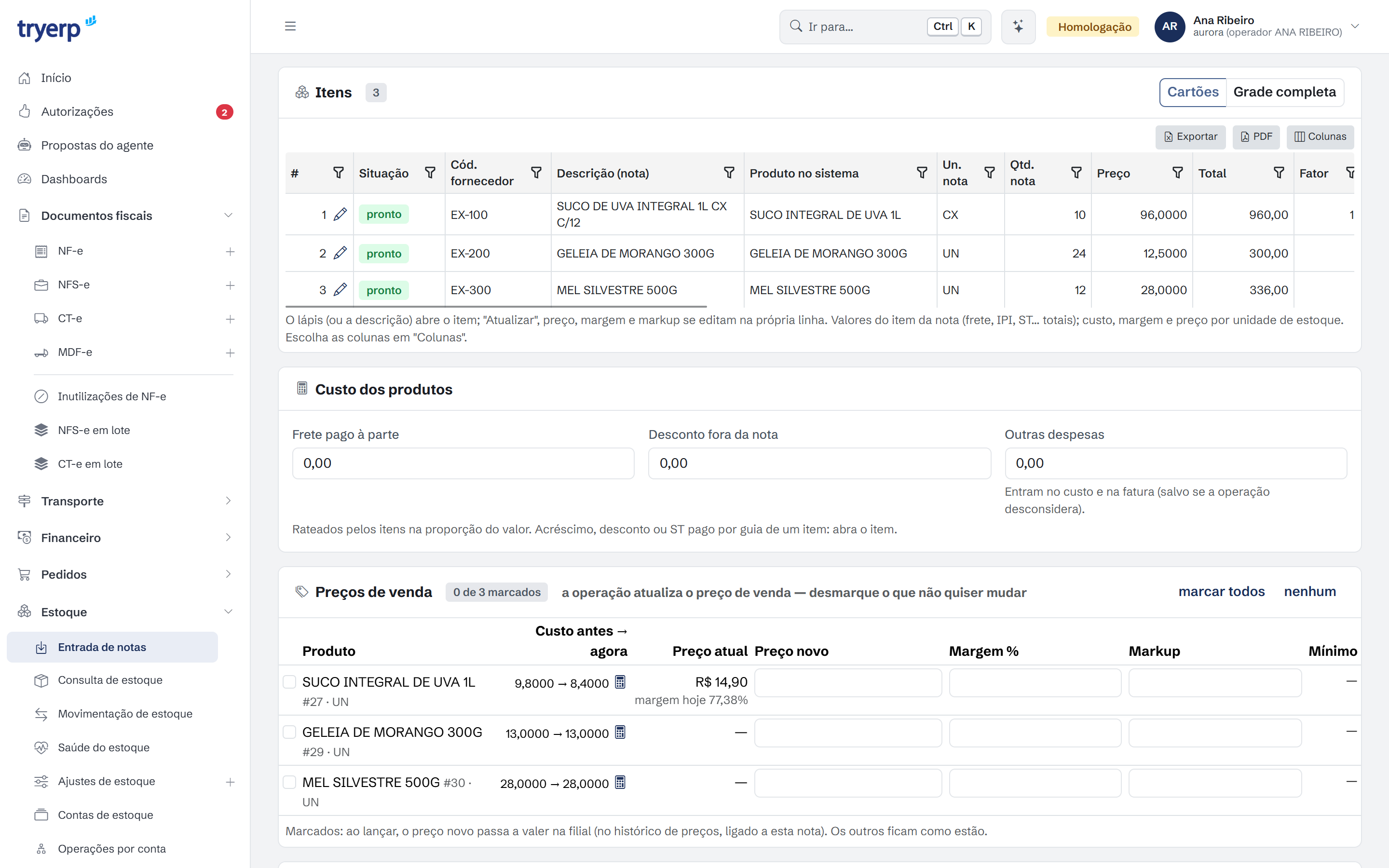
- O lápis (ou a descrição) abre o painel do item. A coluna Situação mostra também o robô dos itens propostos pelo agente.
- Atualizar, Preço venda, Margem % e Markup se editam na própria linha (com a permissão Alterar o preço de venda). Pode digitar em sequência: o que você digita enquanto a linha anterior grava entra na fila e é gravado em seguida.
- Nota com mais de 100 itens rola dentro da grade.
No celular a grade não aparece: os itens ficam em cartões.
Agente de IA
Um agente de IA conectado ao tryerp pode relacionar os produtos, as conversões e os lotes das notas recebidas. Os itens que ele mexeu ficam com o selo proposto pelo agente até alguém alterar, e a confirmação do Lançar lista esses itens — confira o produto e a conversão e lance você: o agente não lança a nota.