

No menu: Financeiro › Contas a receber (ou Contas a pagar) › Novo título
Atalho: na lista de títulos,
Alt+N.
Os títulos que nascem das notas fiscais e dos pedidos são criados sozinhos. Use o Novo título para o que não tem documento: um aluguel a pagar, uma comissão, um serviço cobrado à parte, uma despesa do mês. O título lançado aqui é o mesmo do ERP e aparece nas contas a receber/pagar, na liquidação e nos relatórios.
O lado do título (a receber ou a pagar) vem da tela de onde você partiu. Se você tem acesso aos dois, os botões A receber e A pagar no alto trocam o lado.
Ao lado, três modos:
| Modo | Quando usar |
|---|---|
| Avulso | Um título com uma ou mais parcelas (o padrão). |
| À vista | Uma parcela que já foi paga: o título é lançado e liquidado na mesma gravação. |
| Recorrente | Uma série de títulos iguais, um por mês (aluguel, mensalidade, contrato). |
Lançar um título avulso
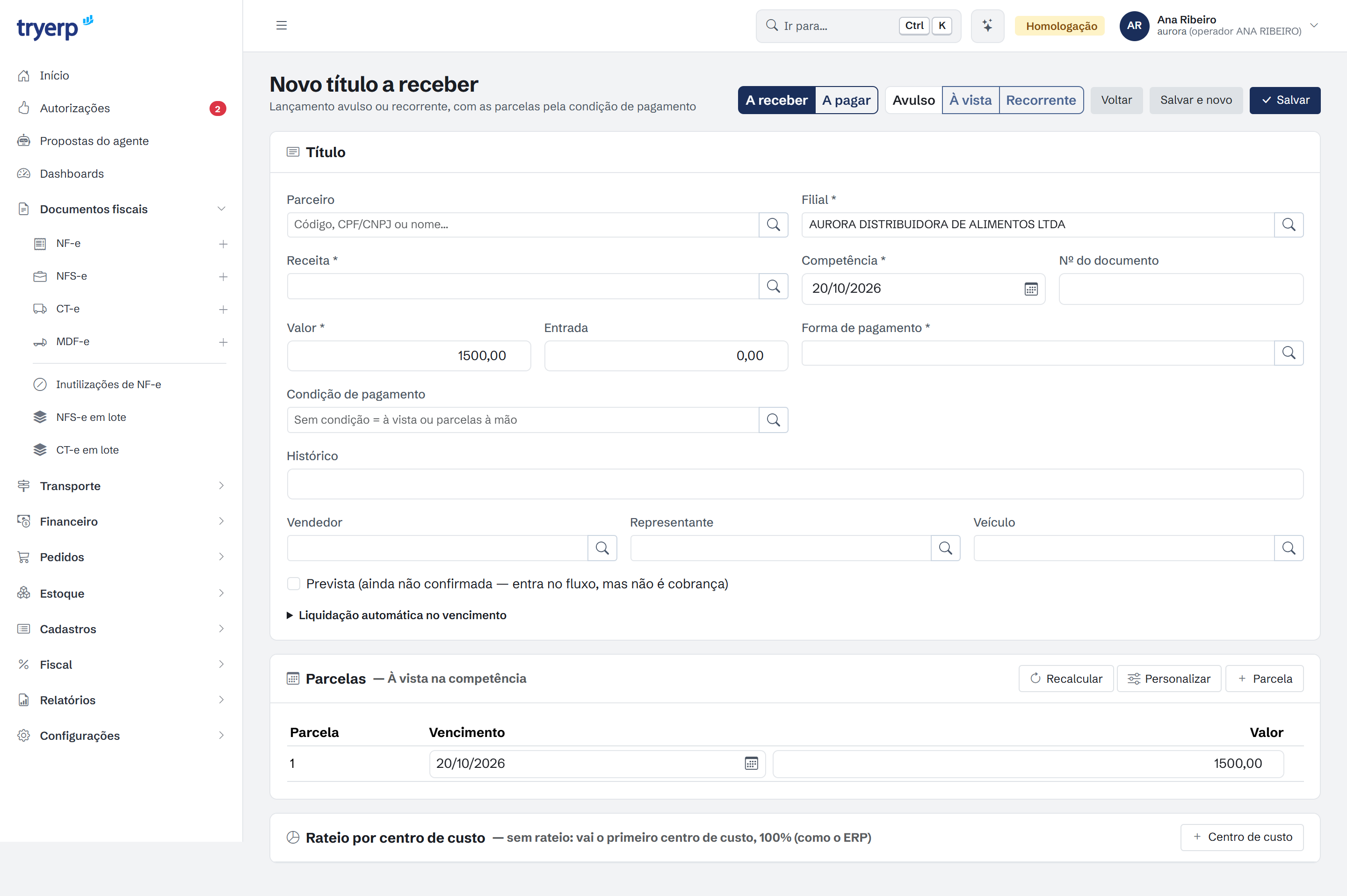
- Escolha o Parceiro (código, CPF/CNPJ ou nome) e confira a Filial.
- Escolha a Receita (ou a Despesa, no título a pagar) — é ela que classifica o título no DRE e nos relatórios.
- Informe a Competência (a data do fato) e, se tiver, o Nº do documento.
- Digite o Valor e, se houver, a Entrada.
- Escolha a Forma de pagamento e, se quiser parcelar, a Condição de pagamento. As parcelas aparecem sozinhas no quadro Parcelas, pelo mesmo cálculo da NF-e.
- Complete o Histórico e, se for o caso, Vendedor, Representante e Veículo.
- Clique em Salvar (
Ctrl+S). Salvar e novo grava e deixa a tela pronta para o próximo, mantendo filial, classificação, forma de pagamento e vendedor.
Os campos com * são obrigatórios.
Dica: se o título tem uma parcela vencendo na própria competência (a entrada, por exemplo), depois de gravar a tela pergunta Liquidar agora?. Responda Liquidar para ir direto à liquidação, ou Depois.
Ajustar as parcelas
No quadro Parcelas:
- Recalcular refaz as parcelas pela condição de pagamento.
- Personalizar abre uma linha para gerar as parcelas do seu jeito: quantidade de Parcelas, 1º vencimento, A cada (dias) ou Todo mês no mesmo dia — clique em Aplicar.
- Parcela acrescenta uma parcela; o X da linha tira.
- Dá para mudar o vencimento e o valor de cada parcela direto na tabela.
Se a soma das parcelas ficar diferente do valor, a tela avisa e oferece Usar a soma como valor ou Acertar na última parcela.
Título previsto
Marque Prevista quando o título ainda não está confirmado (uma despesa estimada, por exemplo). Ele entra no fluxo de caixa, mas não é cobrança. Na lista, aparece como Prevista e pode ser escondido com o filtro Esconder títulos previstos.
Liquidação automática no vencimento
Em Liquidação automática no vencimento, escolha o Numerário e a Conta para o título se liquidar sozinho quando vencer (um débito automático, por exemplo). Numerário de banco com conta é liquidado sozinho pelo tryerp, sem juros nem multa; dinheiro e outros numerários, o ERP liquida ao abrir o caixa.
Lançar à vista (já pago)
Clique em À vista. O título fica com uma parcela só, vencendo na competência, e aparece o quadro Liquidar agora:
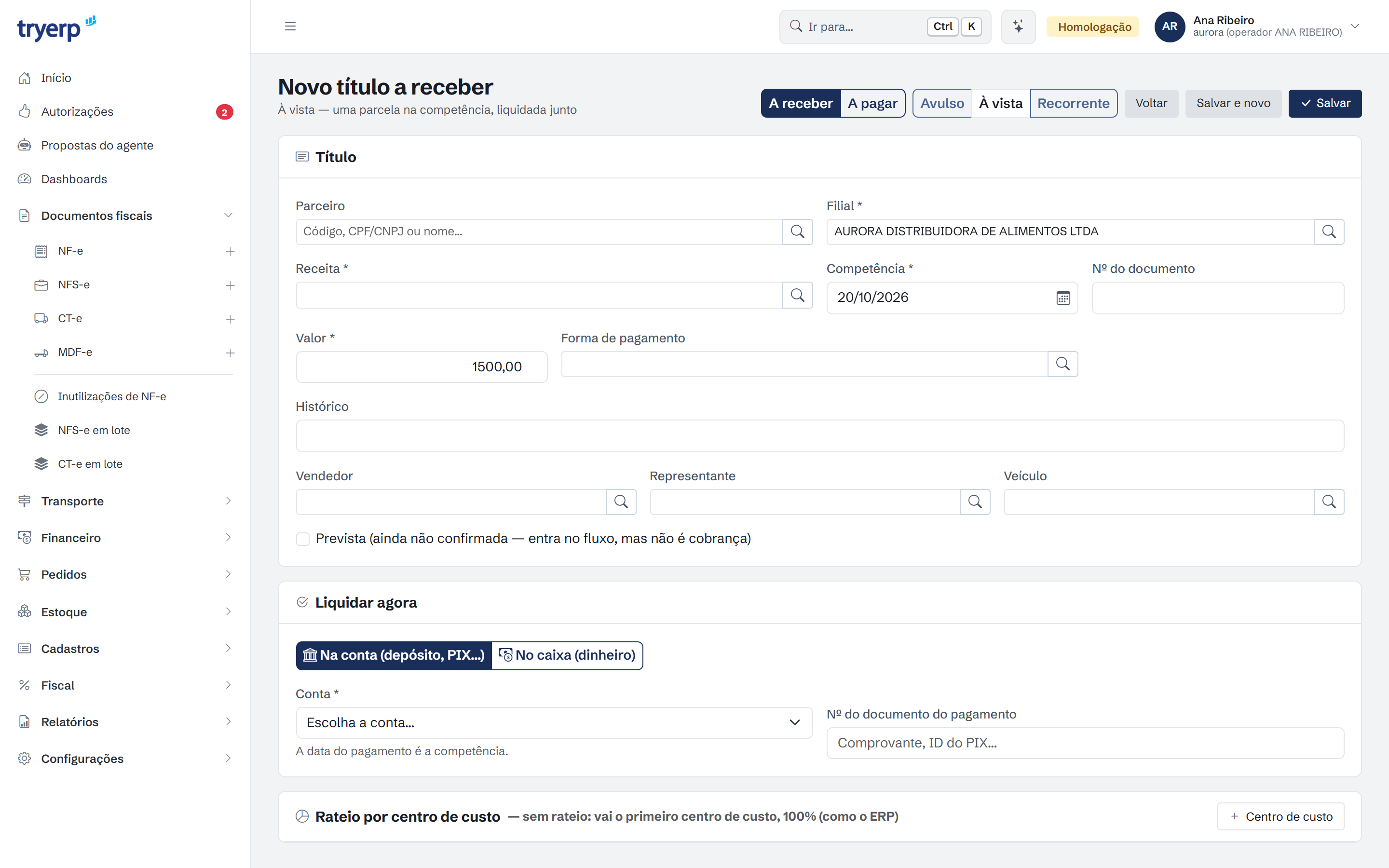
- Na conta (depósito, PIX…): escolha a Conta em que o dinheiro entrou (ou saiu) e, se quiser, o Nº do documento do pagamento (comprovante, ID do PIX). A data do pagamento é a competência.
- No caixa (dinheiro): escolha o seu Caixa aberto. A competência passa a ser a data do caixa. Em dinheiro, vai o valor todo.
Ao salvar, o título é lançado e liquidado juntos.
Atenção: para receber em dinheiro, o seu caixa precisa estar aberto em Financeiro › Caixa. Para cheque ou troco, lance o título avulso e liquide pela Financeiro › Liquidação.
Lançar títulos recorrentes
Clique em Recorrente. No quadro Série, informe:
| Campo | O que é |
|---|---|
| Quantidade | Quantos títulos gerar. |
| Valor de cada | O valor de cada título. |
| Dia do vencimento | O dia do mês em que cada um vence. |
| Ou 1º vencimento fixo | Uma data para o primeiro vencimento, no lugar do dia. |
| Um por mês | Um título por mês, a partir do primeiro. |
| Só em dia útil / Antecipar (dia útil anterior) | Tira o vencimento de dia não útil — com Antecipar, ele vai para o dia útil anterior. |
| Competência = vencimento | Cada título fica com a competência igual ao próprio vencimento. |
Clique em Gerar a série. A tabela mostra cada título (competência, vencimento, valor, histórico) — dá para mudar qualquer linha ou tirar uma pelo X. Confira o total e clique em Gravar n título(s).
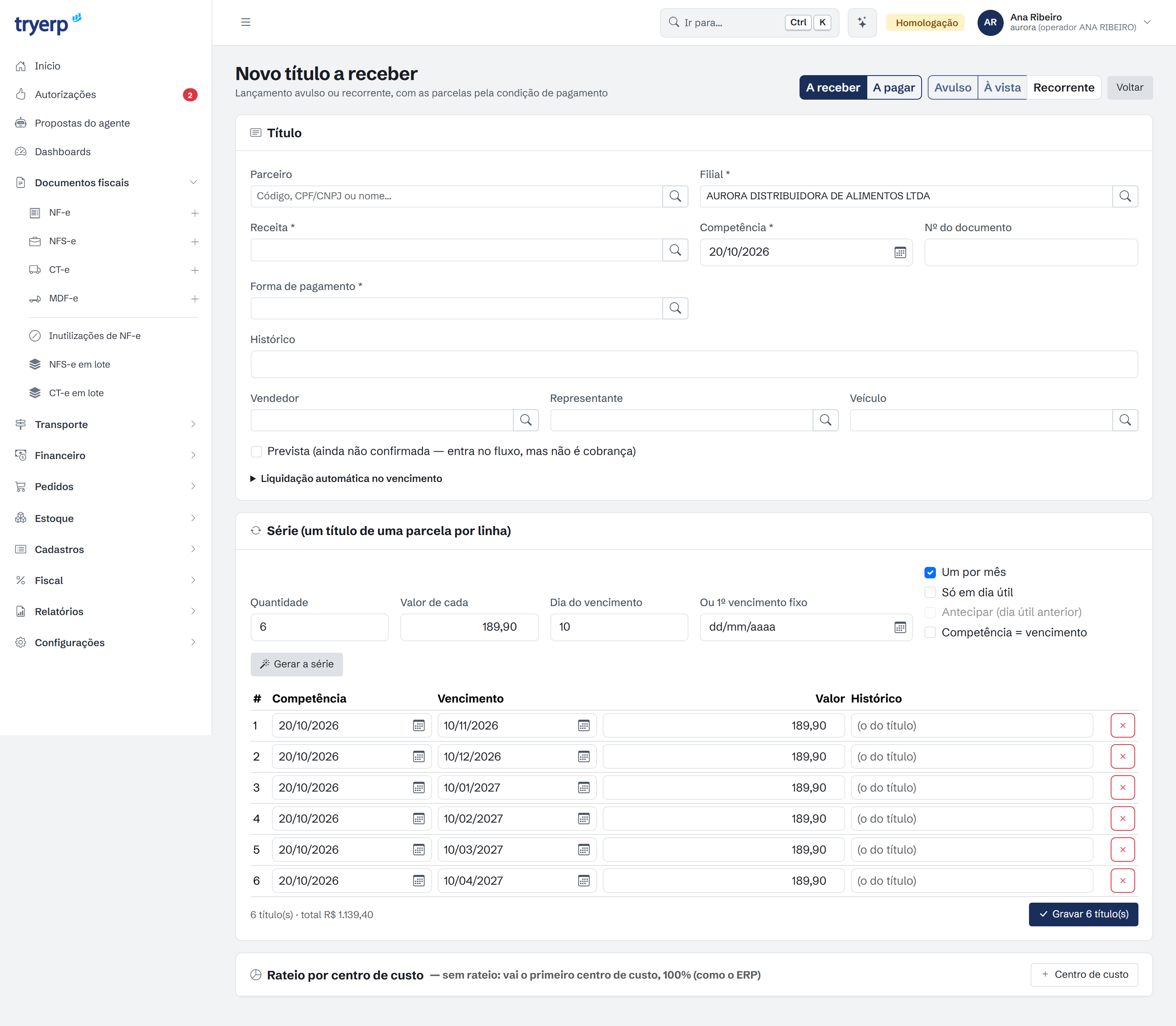
Cada linha vira um título separado, de uma parcela.
Rateio por centro de custo
No quadro Rateio por centro de custo, clique em Centro de custo para dividir o título entre centros, com o percentual de cada um. Fechar 100% acerta a soma. Sem rateio, vai o primeiro centro de custo, com 100% — como no ERP.
Mensagens comuns
| Mensagem | O que fazer |
|---|---|
| Informe o valor e a competência para calcular as parcelas. | Preencha os dois antes de recalcular. |
| Escolha a conta em que o dinheiro entrou. | No à vista, escolha a conta em Na conta. |
| Já existe uma fatura igual neste mês (código …). | Pode ser um lançamento em dobro. Confira o título indicado; se o novo estiver certo, clique em Gravar mesmo assim. |
| Há parcela vencendo antes da competência. | Confira os vencimentos. Se estiver certo, clique em Gravar mesmo assim. |