

No menu: Estoque › Operações por conta
Atalho:
Ctrl+Ke digite "vínculo" ou "operação por conta".
Cada vínculo liga uma operação (VENDA, COMPRA, AJUSTE DE ENTRADA…) a uma conta de estoque. É ele que decide em que conta os documentos da operação entram no saldo, e como. A configuração é a mesma do ERP.
Atenção: o vínculo é lido na hora de calcular o saldo. Criar, mudar a conta ou o tipo, ou excluir um vínculo vale para todo o histórico dos documentos daquela operação, em todas as filiais — aqui e no ERP.
A lista de vínculos
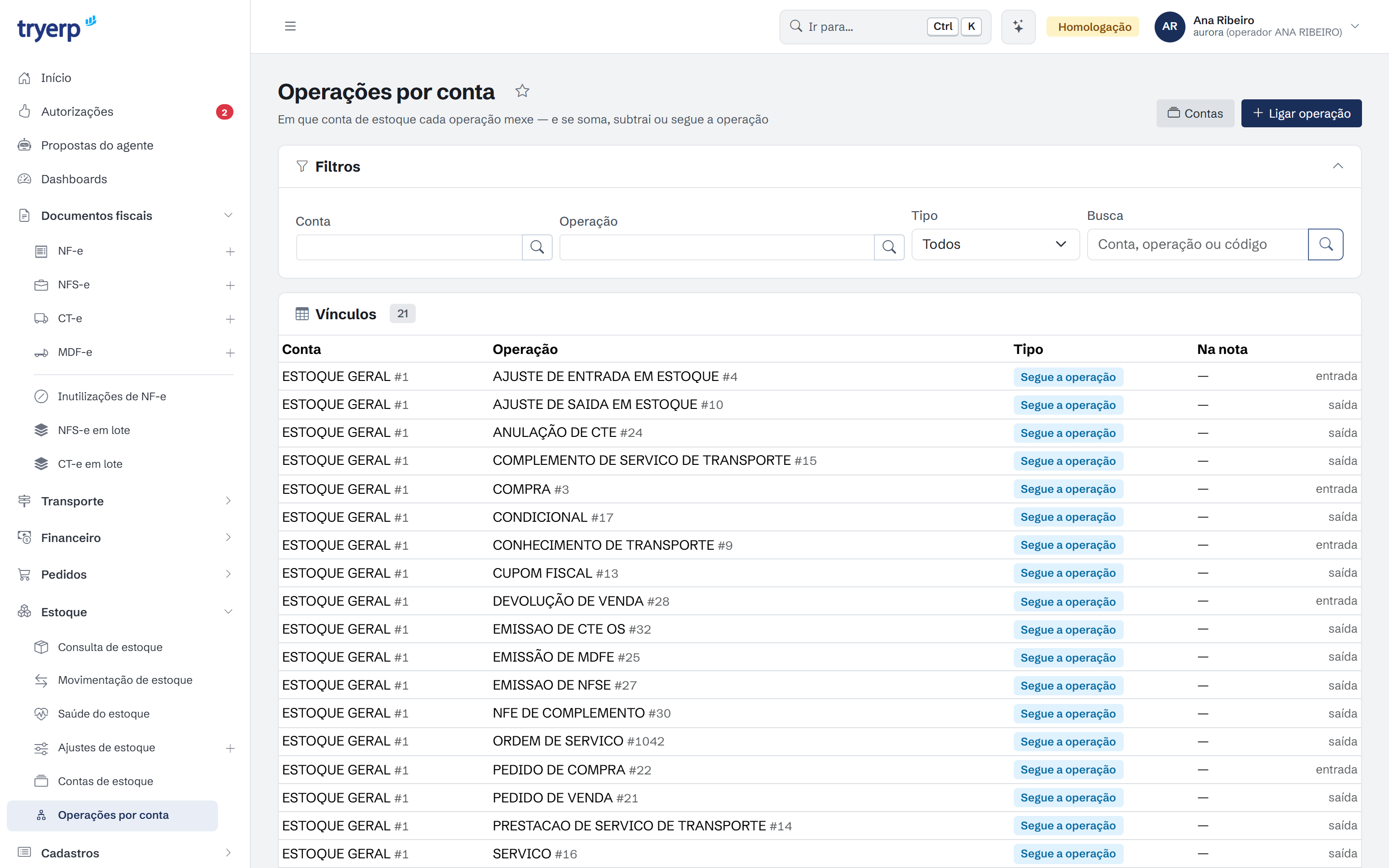
Filtre por Conta, Operação, Tipo ou pela Busca (conta, operação ou código). Cada linha mostra a Conta, a Operação, o Tipo, se a nota escolhe a conta (Na nota) e, na ponta, se a operação é de entrada ou de saída.
As etiquetas avisam os casos que pedem atenção:
| Etiqueta | O que quer dizer |
|---|---|
| baixada | A operação está inativa. |
| não calcula estoque | A operação está com "Não calcular estoque": nenhum documento dela entra no saldo, com ou sem vínculo. |
| repetido — conta em dobro | A mesma operação está ligada duas vezes à mesma conta (a linha fica vermelha). Exclua a repetição. |
Quando há problemas de configuração, o quadro amarelo Problemas na configuração aparece no alto, com o atalho para corrigir (Ligar a uma conta, Ver os vínculos, Ver as contas).
Os tipos de vínculo
| Tipo | Como mexe na conta |
|---|---|
| Segue a operação | Entrada soma e saída subtrai nesta conta — o normal. |
| Sempre soma | Soma nesta conta mesmo numa saída (por exemplo, o destino de uma transferência entre contas). |
| Sempre subtrai | Subtrai desta conta mesmo numa entrada (por exemplo, a origem de uma transferência entre contas). |
Ligar uma operação ou mudar um vínculo
- Clique em Ligar operação (ou
Alt+N) — ou clique na linha de um vínculo para mudá-lo. - Escolha a Conta de estoque e a Operação.
- Escolha o Tipo.
- Se a nota deve poder escolher se mexe nesta conta, marque A nota escolhe se mexe nesta conta e, se for o caso, Habilitada por padrão.
- Leia o quadro O que isto muda no saldo: ele conta quantas notas autorizadas, ajustes, OS, pedidos não faturados, condicionais e consignações da operação entram no saldo.
- Clique em Salvar. Se a mudança mexe em documentos já lançados, o tryerp pede confirmação explicando o impacto.
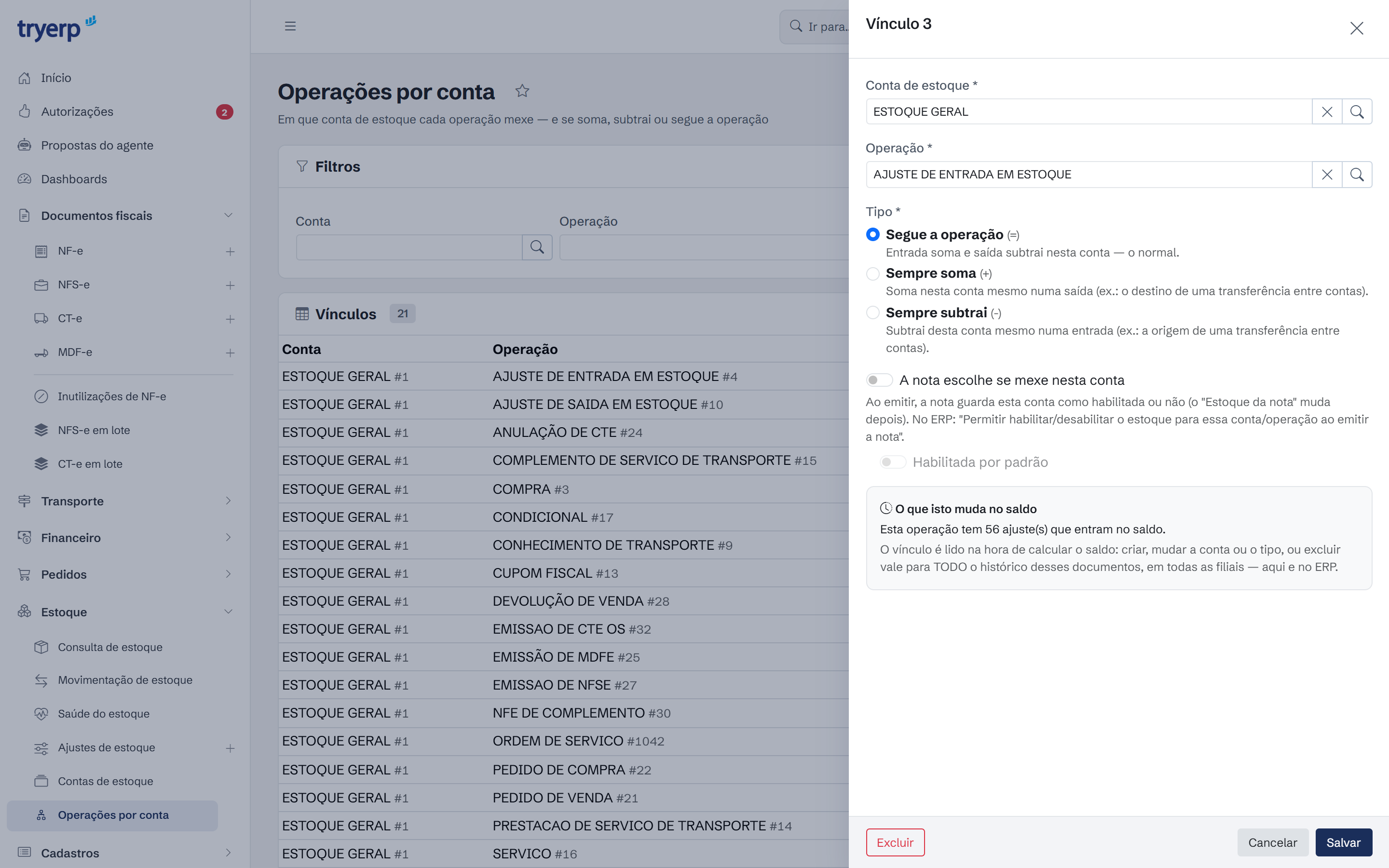
Dica: "A nota escolhe se mexe nesta conta" corresponde, no ERP, a "Permitir habilitar/desabilitar o estoque para essa conta/operação ao emitir a nota". A nota guarda a escolha ao ser emitida.
Desligar uma operação de uma conta
Abra o vínculo e clique em Excluir. A confirmação diz quantos documentos saem do saldo da conta em todo o histórico (ou, se era uma repetição, que o movimento volta a contar uma vez só). Confirme em Desligar.
Criar, editar e excluir vínculos são permissões próprias do perfil de configuração do estoque. Para as contas, veja Estoque › Contas de estoque.