

No menu: Pedidos › Pedidos de venda › Novo pedido
Atalho: na carteira,
Alt+N; ou o + ao lado de Pedidos de venda no menu.
A tela do pedido grava direto no ERP: o pedido nasce com número, situação Recebido, a fatura (quando a operação gera) e o cartão no quadro de pedidos. Enquanto você digita, o tryerp já calcula o preço de cada item, os totais, as parcelas e o que ainda impede gravar — tudo pelo mesmo cálculo que vai ser usado na gravação.
O cabeçalho do pedido
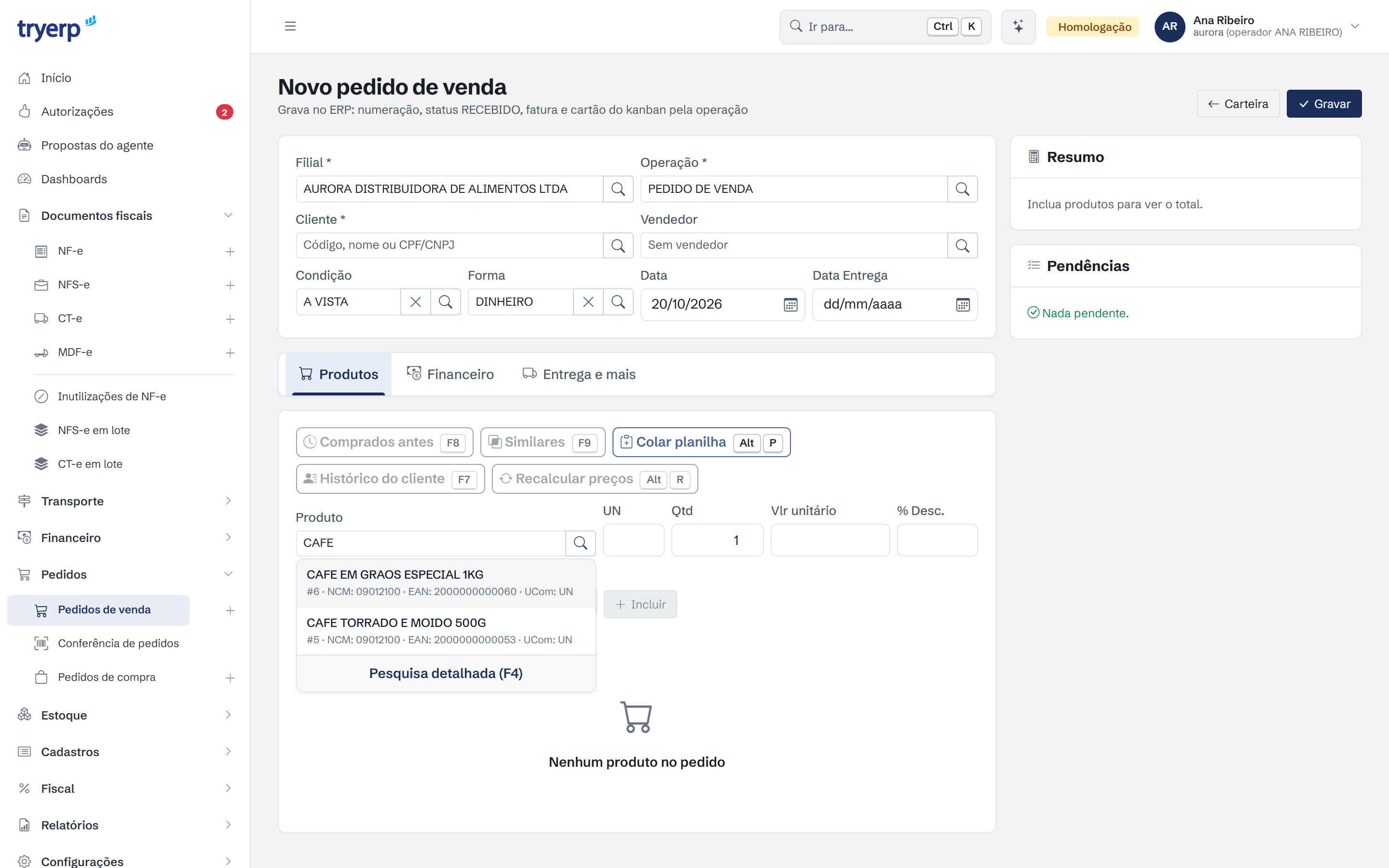
| Campo | O que é |
|---|---|
| Filial * | A filial que vende. Se o seu usuário trabalha numa filial fixa, ela vem travada. |
| Operação * | Só aparecem as operações de pedido. A operação decide se o pedido gera fatura, adiantamento ou só a simulação das parcelas. |
| Cliente * | Busque por código, nome ou CPF/CNPJ. Ao escolher, os padrões do cadastro (condição, forma, vendedor, transportadora, frete) vêm para o pedido. |
| Vendedor | O vendedor do pedido (pode ficar vazio). |
| Condição e Forma | A condição e a forma de pagamento. Mudar qualquer uma pode mudar o preço dos itens. |
| Data e Data Entrega | A data do pedido (hoje) e a da entrega prometida — é por ela que a carteira marca a entrega atrasada. |
Incluir os produtos
Na aba Produtos:
- No campo Produto, digite o código, parte do nome, o GTIN ou a referência e escolha na lista. Para já informar a quantidade, digite
quantidade*código(por exemplo12*45). - O produto vem com a Qtd, o Vlr unitário encontrado e, embaixo da linha, de onde veio o preço (tabela, variação, contrato, último preço do cliente), o preço base, o preço mínimo e o estoque disponível.
- Se precisar, dê o desconto em % Desc. ou em Desconto (R$) e ajuste a % Com. (comissão).
- Tecle Enter ou clique em Incluir.
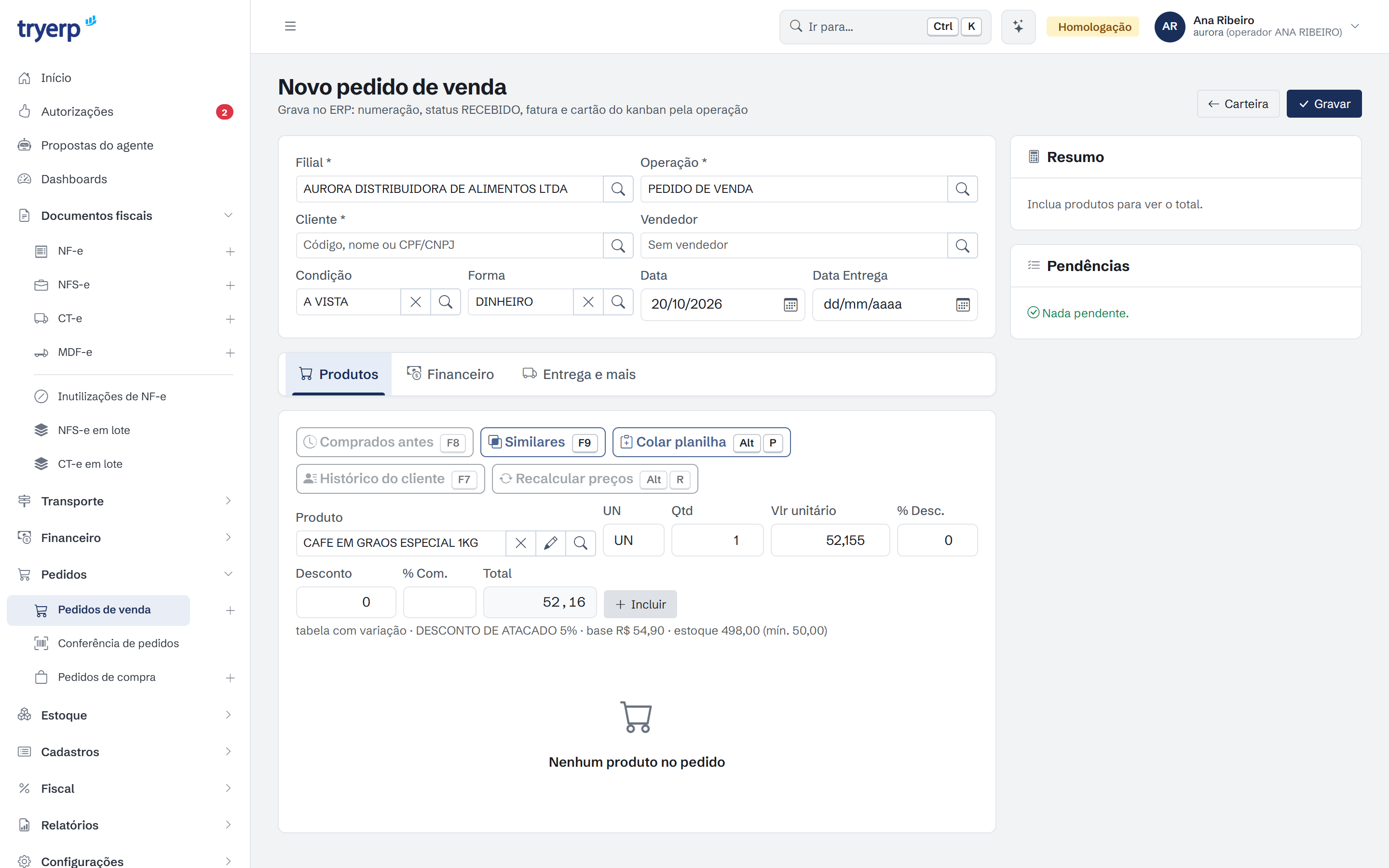
Os itens incluídos ficam na grade abaixo, com Estoque, Qtd mín. e Saldo (o estoque menos o que o pedido pede). Quantidade, valor unitário, desconto e comissão podem ser mudados na própria linha; o x tira o item.
Importante: o preço fica fixo no momento em que o item entra no pedido, como no ERP. Para buscar de novo o preço de hoje (pela tabela, cliente, condição e forma atuais), use Recalcular preços. Apagar o valor unitário de uma linha também volta ao preço da tabela de agora.
Os botões da barra dos itens
| Botão | Tecla | O que faz |
|---|---|---|
| Comprados antes | F8 |
Os produtos que o cliente já comprou nesta filial, com o último preço. Marque e inclua vários de uma vez, ou use Repetir o pedido nº… para copiar o último pedido. |
| Similares | F9 |
Os produtos similares ao da linha; Usar troca o produto da linha. |
| Colar planilha | Alt+P |
Cole as linhas copiadas do Excel (com cabeçalho Código/Qtd/Valor/Desconto) ou o CSV do ERP; clique em Ler, confira a situação de cada linha e inclua. |
| Histórico do cliente | F7 |
As notas e faturas do cliente, só para consulta. |
| Recalcular preços | Alt+R |
Busca de novo o preço de cada item (os já faturados ou produzidos ficam como estão). |
Resumo e pendências
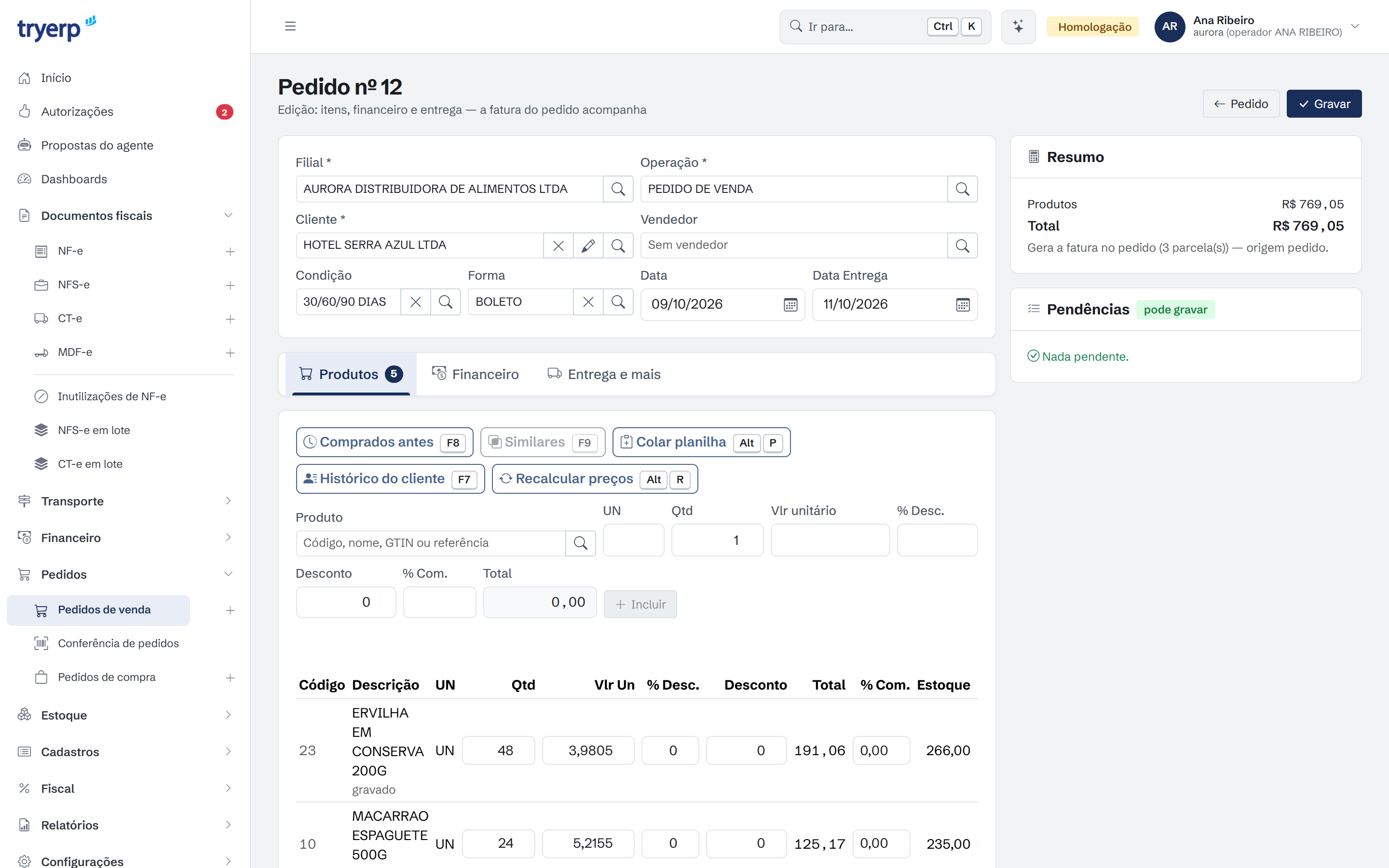
Ao lado, o quadro Resumo mostra produtos, descontos, acréscimos, frete, IPI e ICMS-ST (quando a operação calcula), comissão e o Total, com uma frase dizendo o que o pedido gera no financeiro.
O quadro Pendências lista o que falta (em vermelho, impede gravar) e os avisos (em amarelo, não impedem). Clique em Ir para o campo para ir direto ao problema. Quando está tudo certo, aparece pode gravar.
Quando a empresa usa a supervisão de vendas, aparece também o quadro Supervisão: ele diz se a venda precisa da liberação do supervisor e por quê. Quem pode liberar usa Autorizar e gravar; quem não pode, Pedir liberação e continua trabalhando — a resposta aparece ali.
A aba Financeiro
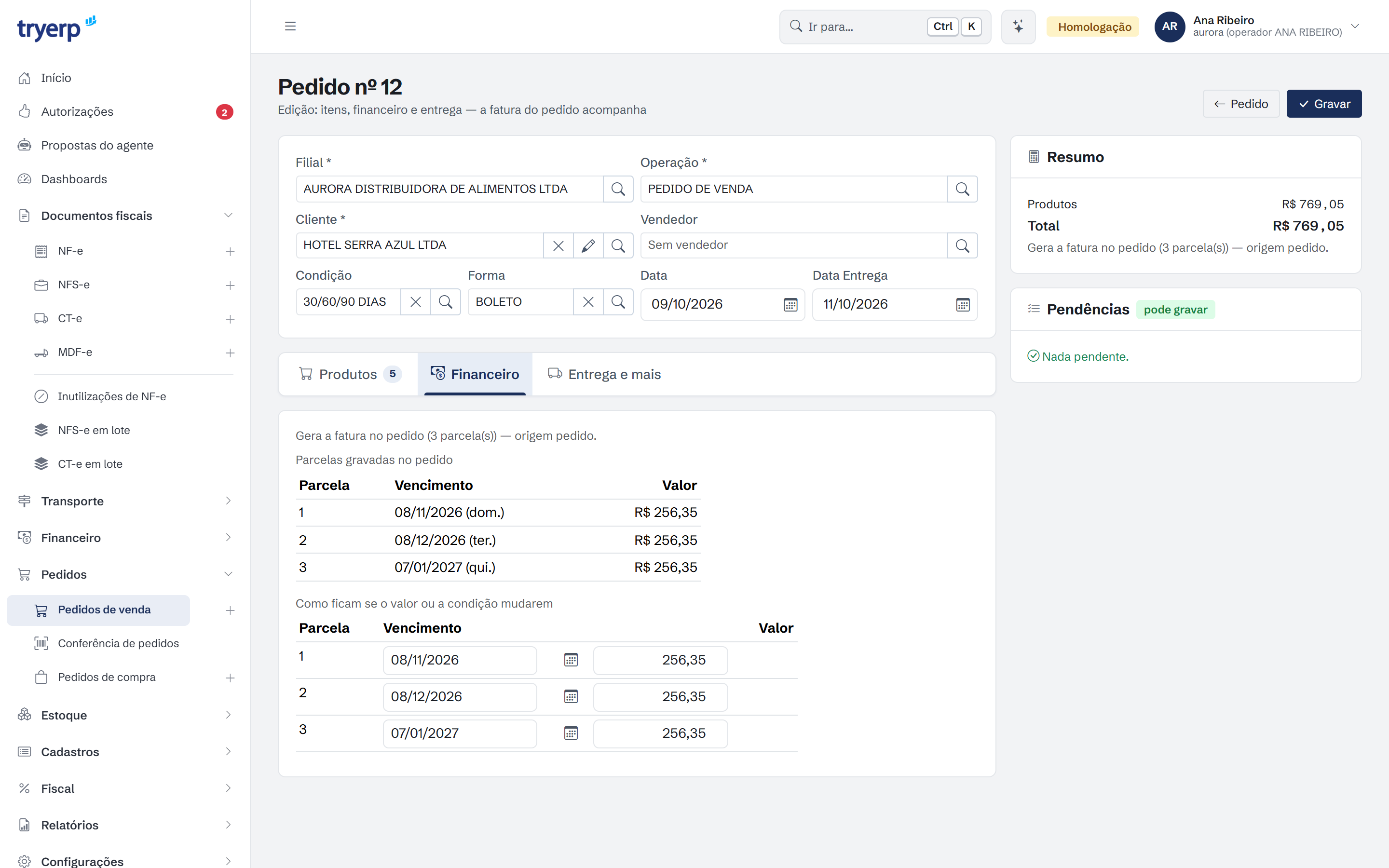
As parcelas saem da condição de pagamento. Você pode mudar o vencimento e o valor de uma parcela — as seguintes se redistribuem. Voltar às parcelas da condição desfaz a mudança. Se a condição tem entrada, aparece o campo Entrada (R$).
No pedido já gravado, a tela mostra as Parcelas gravadas no pedido e, embaixo, como elas ficam se o valor ou a condição mudarem.
A aba Entrega e mais
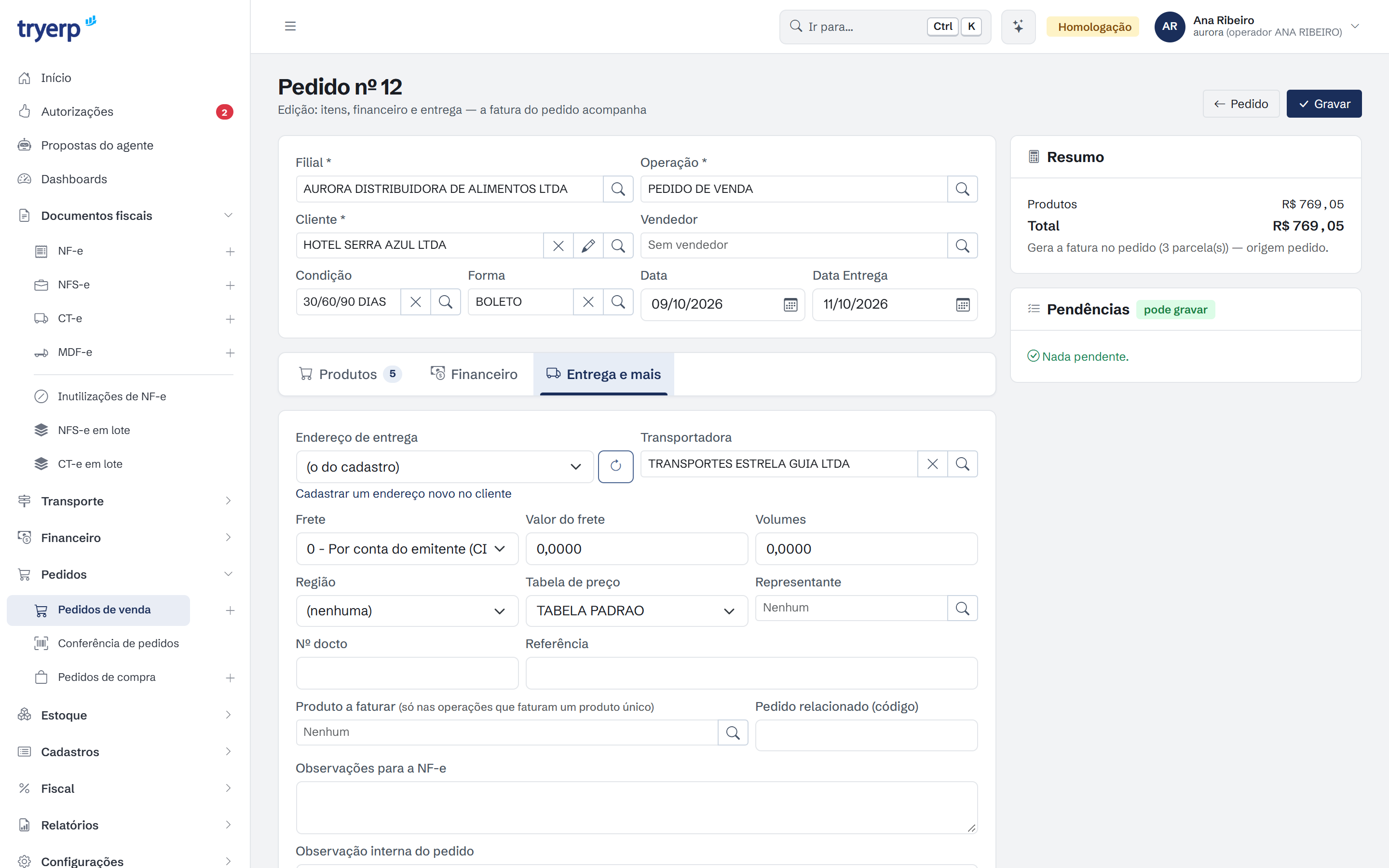
Endereço de entrega (o do cadastro ou outro endereço do cliente), Transportadora, Frete (a modalidade que vai para a NF-e) e Valor do frete, Volumes, Região, Tabela de preço, Representante, Nº docto, Referência, Produto a faturar (só nas operações que faturam um produto único), Pedido relacionado, Observações para a NF-e e Observação interna do pedido.
Dica: precisa de um endereço que o cliente ainda não tem? Use Cadastrar um endereço novo no cliente (abre o cadastro em outra aba) e depois o botão de recarregar ao lado da lista.
Troque de aba com Alt+1, Alt+2 e Alt+3.
Gravar
Clique em Gravar (ou Alt+S). Se o tryerp tiver uma pergunta (um aviso que precisa da sua decisão), ela aparece no alto com o botão Gravar mesmo assim.
Dica: o pedido que você está digitando não se perde: se a página recarregar ou a conexão cair, ao voltar aparece a faixa do rascunho com Recuperar e Descartar.
Editar um pedido gravado
Na página do pedido, clique em Editar. A mesma tela abre com o pedido, e a fatura dele acompanha o que você mudar.
- Item já faturado não fica com quantidade abaixo do faturado, e o preço e o desconto dele não mudam.
- Item que já teve produção não muda de quantidade nem pode sair do pedido.
- Pedido Cancelado, Faturado ou Em produção não mostra o botão Editar.
Para trocar só o produto ou o preço de um item sem abrir a edição inteira, veja Duplicar, desmembrar, devolver saldo e ajustar itens.