

O número de série acompanha cada unidade do produto desde a entrada até a venda. Esta página mostra onde ligar o controle e como informar os números em cada documento. Para ver onde está cada número e o histórico dele, use Consultar os números de série.
Quando o sistema pede o número
O número de série é pedido quando:
- a filial controla o estoque por número de série (configurado no ERP);
- o produto controla número de série;
- a operação do documento não está marcada para dispensar o número.
Com a operação que dispensa, informar é opcional. Mas, se você informar algum número, precisa informar todos.
Com número de série, a quantidade é sempre inteira: um número por unidade.
1. Ligar no produto
No menu: Cadastros › Produtos › Editar › aba Estoque, quadro Número de série

- Ligue Controla número de série.
- Escolha a numeração:
- Numeração própria: o produto tem os seus números;
- Usa a mesma numeração de outro produto: escolha o produto (a lista mostra só os produtos com número de série, e a tela avisa se você escolher o próprio produto). Os dois dividem os números: o número que entrou como um pode sair como o outro, e o mesmo número não entra duas vezes. É útil quando o produto é o mesmo e muda só a geração ou a versão.
- Clique em Salvar.
Depois de salvo, o quadro mostra Numeração gravada e com quais produtos ela é dividida. O produto novo nasce com o controle desligado.
Atenção: trocar a numeração de um produto com números em estoque é recusado. Os números ficam na numeração em que entraram, então eles precisam sair do estoque antes da troca.
Se o produto já tem estoque quando você liga o controle, informe os números das unidades da prateleira pela implantação.
2. As marcas da operação
No menu: Fiscal › Operações › Editar › seção Estoque, grupo Número de série
| Marca | O que faz |
|---|---|
| Não exigir número de série nesta operação | Os números ficam opcionais nos documentos desta operação (ajuste, entrada, pedido, NF-e). Se informar algum, informe todos. |
| Exigir nº de série no pedido para faturar (marcar na operação DO PEDIDO) | O pedido só fatura com os números de série informados nos itens. Marque na operação do pedido. |
| Destacar os números de série nas informações complementares do produto | A NF-e leva o texto Nº Série: com os números no item (veja NF-e abaixo). Vale a marca da operação da nota. |
Como informar os números
Todas as telas usam o mesmo quadro de números de série:
- Digite ou leia o número no campo e tecle Enter. O leitor de código de barras funciona como teclado.
- Colar vários: cole uma lista, um número por linha (também valem ponto e vírgula e tabulação), e clique em Incluir.
- Na saída, Escolher do estoque mostra os números em estoque do produto. Procure pelo número, marque e clique em Incluir N.
- Na entrada, Gerar cria os números que faltam pela máscara de numeração da empresa (configurada no ERP).
- O contador x de N mostra quantos já estão na lista, e N com problema quantos foram recusados. Cada número recusado mostra o motivo: Repetido na lista, Já está em estoque nesta filial (entrada), Número não encontrado para o produto ou Não está em estoque nesta filial (saída).
- Se a conferência de um número falhar (por exemplo, a conexão caiu), ele fica não conferido: clique em Conferir de novo.
- Tirar da lista (o X) remove um número; Limpar esvazia a lista e, com vários números, pede confirmação.
- Fechar o painel com a lista mudada e não gravada pede confirmação.
3. Ajuste de estoque
No menu: Estoque › Ajustes de estoque › Novo
Ao incluir um produto com número de série, o quadro de números abre sozinho. Depois, o botão Números de série (x de N) na linha do item reabre o quadro. O botão fica verde quando os números estão completos, amarelo quando faltam e vermelho quando algum tem problema.
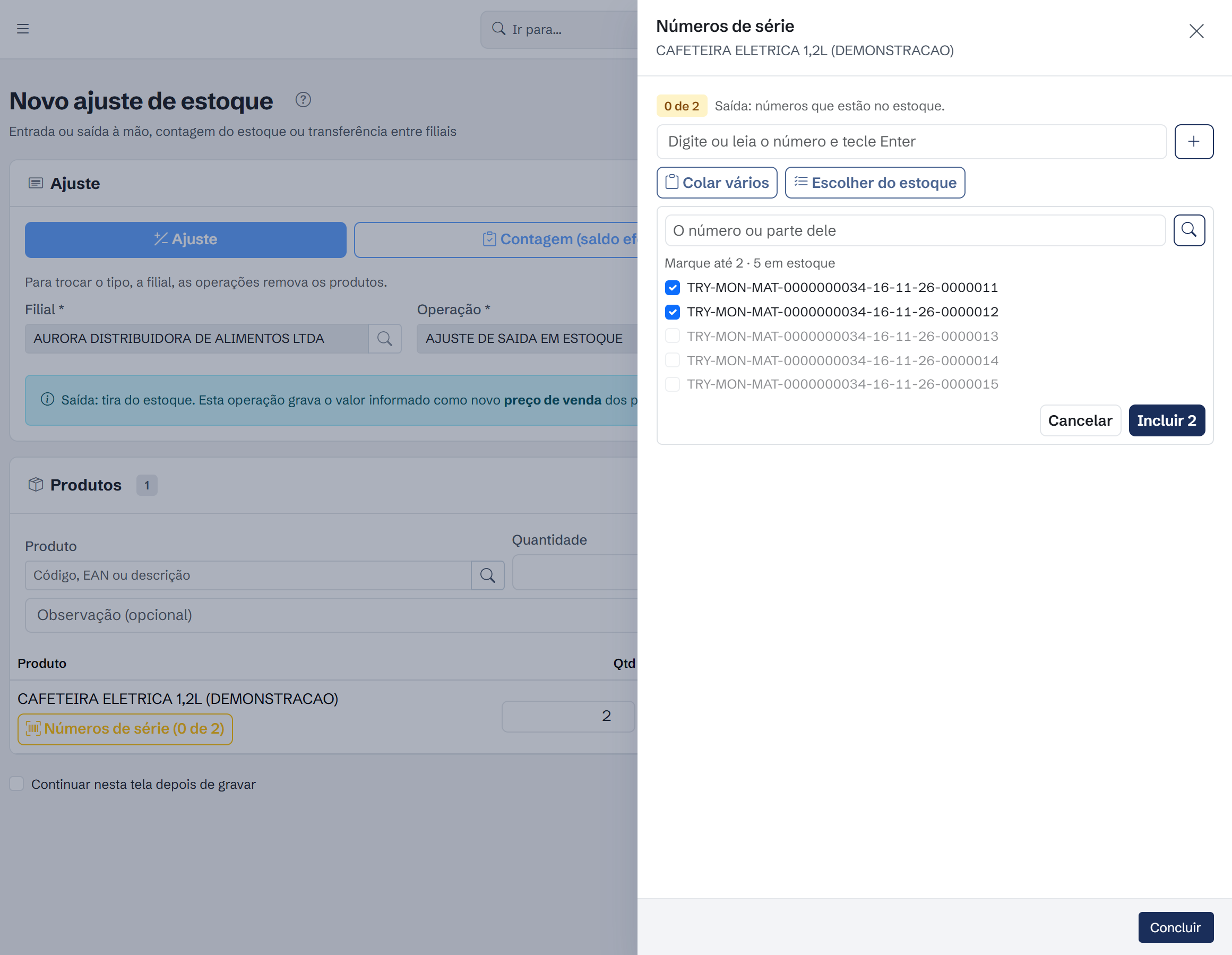
- Na operação de entrada, informe os números que entram (digitar, ler, colar ou Gerar).
- Na operação de saída, informe os números que saem, ou use Escolher do estoque.
O ajuste só grava com todos os números do item. A contagem e a transferência entre filiais ainda não aceitam produto com número de série: faça essas pelo ERP por enquanto.
Excluir o ajuste devolve os números: os que entraram saem do estoque, e os que saíram voltam. Se um número que entrou pelo ajuste já saiu por outro documento, a exclusão é recusada até você desfazer essa saída.
4. Entrada de notas pelo XML
No menu: Estoque › Entrada de notas › abra a nota
No cartão de cada item com número de série aparece Nº de série x de N, amarelo enquanto falta e verde quando completo. Abra o item e informe os números na seção Números de série: um para cada unidade que entra no estoque, já depois da conversão de unidade. Os números não vêm do XML do fornecedor: digite, leia, cole ou use Gerar.
- A nota só é lançada com todos os números informados (ou com a operação que dispensa).
- Troque o produto e informe a conversão antes dos números: a seção avisa quando falta.
- O mesmo número em dois itens da nota é recusado (repetido nesta nota).
Excluir o lançamento da entrada tira os números do estoque. Se algum deles já saiu, a exclusão é recusada até você desfazer a saída.
5. Pedido de venda
No menu: Pedidos › Pedidos de venda › Abrir › Itens
No item com número de série aparece o botão Nº de série x de N (verde quando completo). Ele abre o painel Números de série do item: informe os números que vão para o cliente, um para cada unidade, ou use Escolher do estoque. Clique em Gravar.
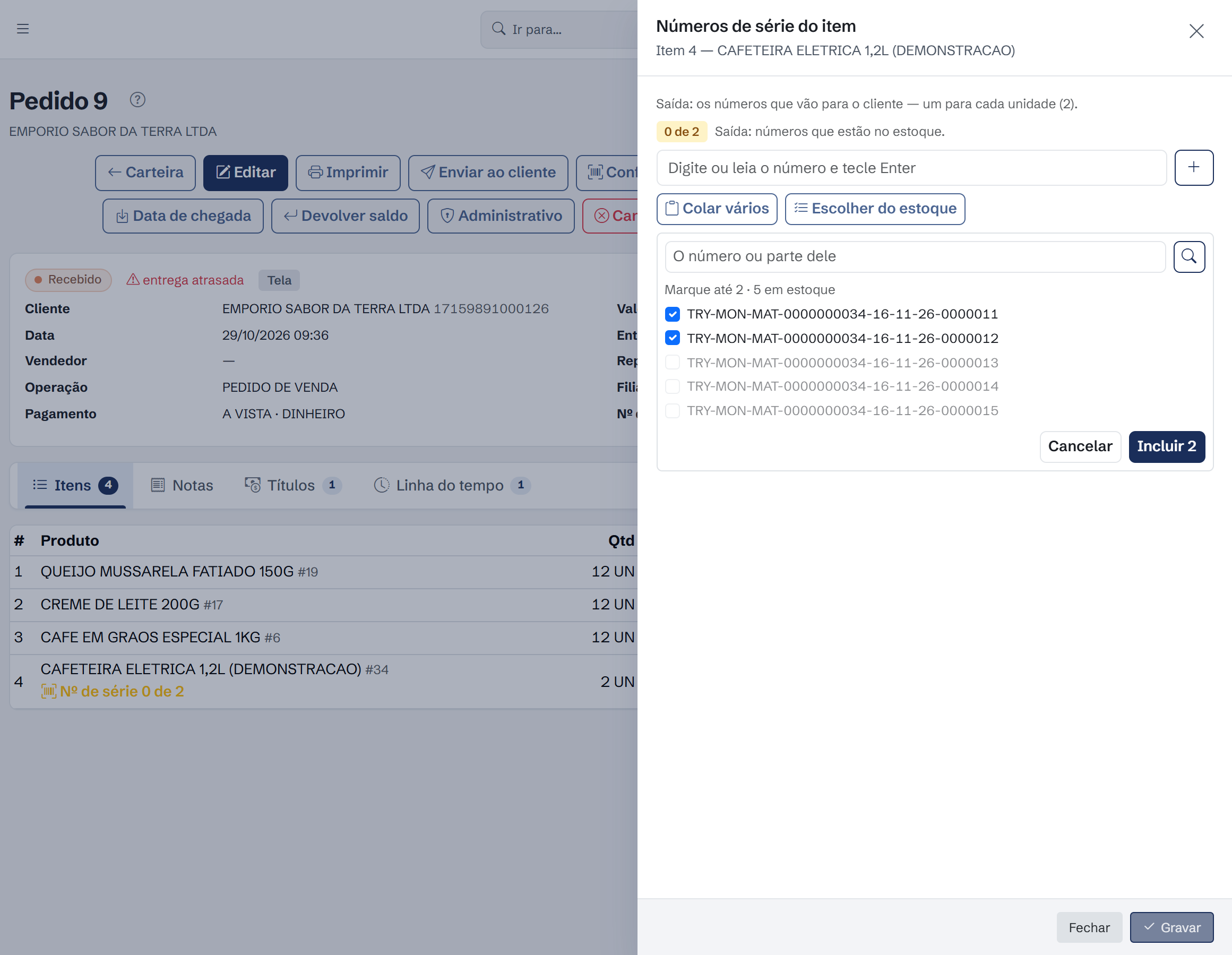
- Gravar dá a saída do estoque na hora: os números deixam de estar disponíveis para outra venda.
- Tirar números da lista e gravar devolve esses números ao estoque. Gravar a lista vazia devolve todos.
- Cancelar o pedido devolve os números ao estoque. Reabrir o pedido depois não os traz de volta: informe de novo.
- Pedido com números informados não pode ser desmembrado: tire os números dos itens antes.
- Item já faturado não troca os números no pedido: a série acompanha a nota.
- Pedido numa ordem de carga recebe os números pela ordem de carga.
Se a operação do pedido tem Exigir nº de série no pedido para faturar, o faturamento recusa o pedido sem os números e o item com número de série faturado em parte. Sem essa marca, o faturamento só avisa, e a NF-e pede os números antes de finalizar.
6. Conferência do pedido
No menu: Pedidos › Conferência de pedidos
Quando a empresa exige o número de série na conferência (configurado no ERP), o item com número de série é conferido lendo o número de cada peça, no mesmo campo do código do produto. Isso só vale na conferência pelo pedido.
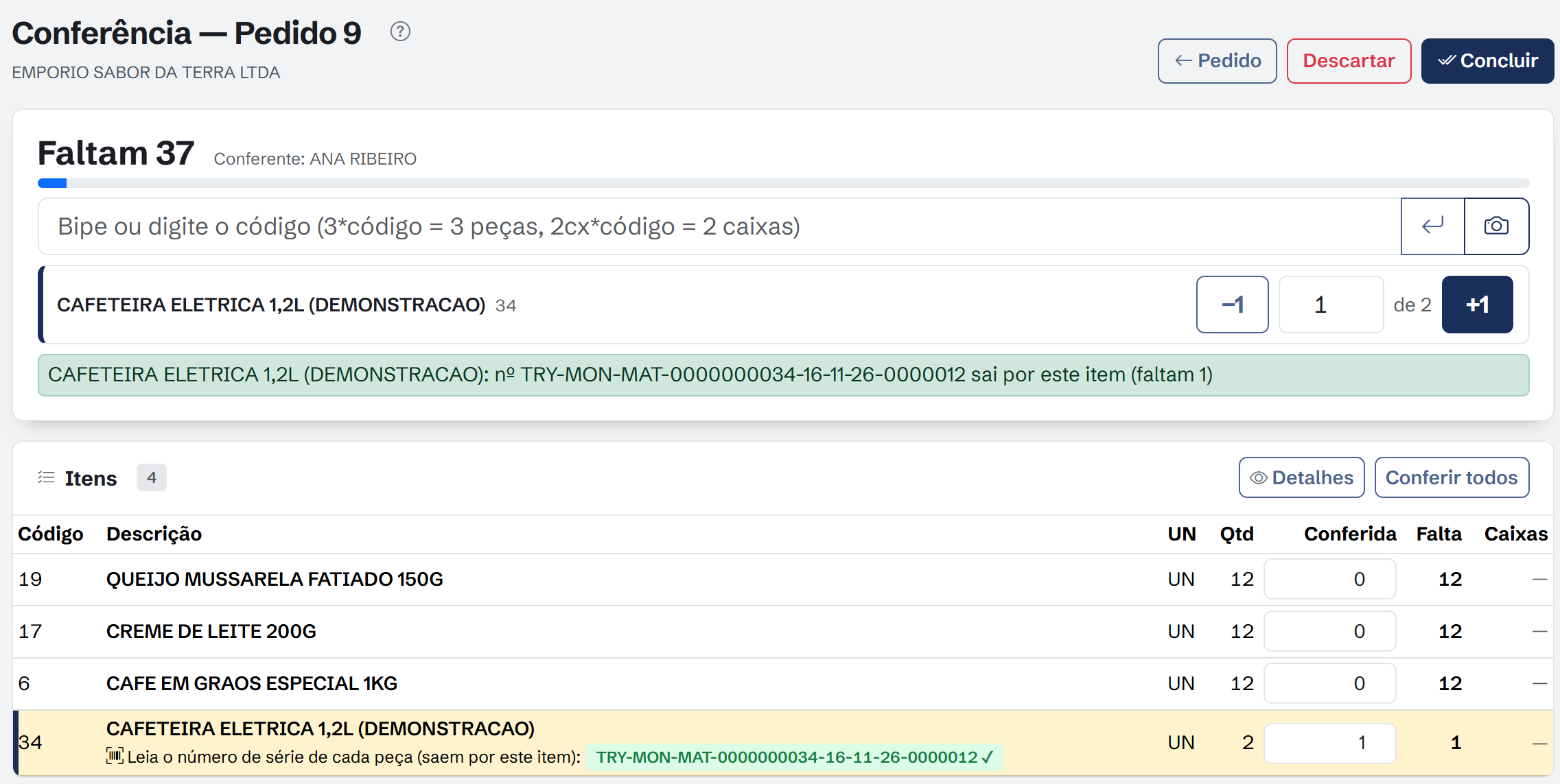
- Embaixo do item aparecem os números esperados ("Leia o número de série de cada peça (os do pedido)"). Cada número lido ganha um ✓.
- Se o pedido ainda não tem os números, a linha diz "(saem por este item)": os lidos na conferência dão a saída do estoque ao concluir.
- Ler o código do produto em vez do número avisa: "leia o NÚMERO DE SÉRIE da peça — o produto controla número de série".
- O número de série é lido um a um, sem quantidade (o 3*código não vale).
- A quantidade do item vem dos números lidos. Para recomeçar, zere o item.
- Conferir todos confere os outros itens, menos os com número de série.
- A conferência pela nota, pelo e-commerce ou em lote não aceita item com número de série nessa situação: confira pelo pedido.
7. NF-e
No menu: Documentos fiscais › NF-e › abra a nota › aba Produtos
No item com número de série aparece o botão Nº de série x de N: verde quando completo, amarelo quando obrigatório, cinza com (opcional) quando a operação dispensa. Ele abre o mesmo painel do pedido: na nota de saída, com Escolher do estoque; na de entrada, com Gerar.
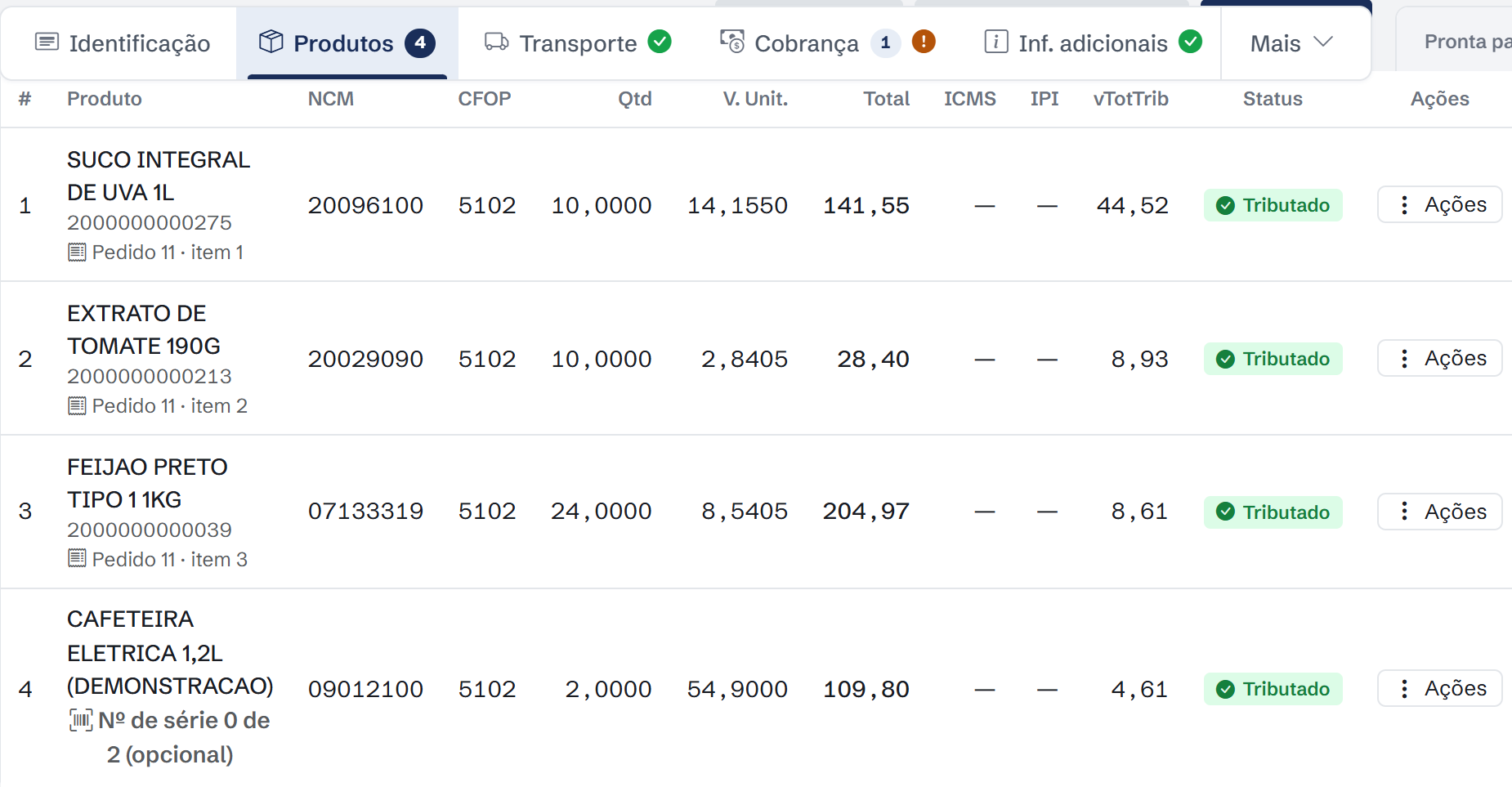
- A nota só é finalizada com os números de todos os itens que pedem: "Números de série faltando — informe pelo botão "Nº de série" do item, na aba Produtos…". Com Finalizar e transmitir, a nota fica em rascunho até os números serem informados.
- Com números informados, a quantidade do item fica travada: tire os números antes de mudar a quantidade.
- Se os números saíram pelo pedido, a nota não pede de novo: ela leva só o texto.
- Operação que não mexe no estoque não leva número de série ("A operação da nota não movimenta estoque — a nota não leva número de série.").
O texto "Nº Série:" no item
Com a marca Destacar os números de série nas informações complementares do produto na operação da nota, o item sai com - Nº Série: a, b, c nas informações adicionais do produto (no XML e na DANFE). Os números vêm do item da nota ou, se a nota foi faturada de um pedido com os números completos e o item foi faturado inteiro, do item do pedido. O texto é cortado em 500 caracteres, sem partir um número, com reticências no fim. O hífen dentro de um número sai sem o hífen no XML.
Devolver os números ao estoque
Os números que saíram pela nota voltam ao estoque quando você exclui o item, descarta o rascunho, cancela, a SEFAZ denega, ou a numeração é inutilizada. Os números que saíram pelo pedido continuam com o pedido.
NFC-e
A NFC-e e a frente de caixa ainda não pedem o número de série. Cancelar ou inutilizar uma NFC-e, ou cancelar uma venda sem nota, devolve ao estoque os números que tenham saído por ela.
Mensagens comuns
| Mensagem | O que fazer |
|---|---|
| Com número de série, a quantidade é inteira — um número por unidade. | Corrija a quantidade (ou a conversão, na entrada). |
| … informe N número(s) de série (informado(s): n). | Complete os números do item. |
| … produto com número de série — contagem pelo ERP por enquanto. | Faça a contagem ou a transferência desse produto pelo ERP. |
| Não é possível desfazer o número de série: … (já saiu do estoque — exclua a saída antes) | Desfaça primeiro o documento que deu a saída. |
| O pedido nº … tem números de série informados — tire os números dos itens antes de desmembrar. | Tire os números, desmembre e informe de novo. |
| Este item tem números de série — tire os números … antes de mudar a quantidade. | Tire os números pelo botão Nº de série, mude a quantidade e informe de novo. |
| Outra gravação de número de série está em andamento — tente de novo. | Aguarde alguns segundos e grave de novo. |
| A máscara de geração do número de série não está configurada… | Informe os números à mão ou peça ao suporte da tryideas para configurar a máscara. |