

No menu: Financeiro › Boletos › Gerar em lote
Atalho:
Ctrl+Ke digite "gerar boleto" ou "lote de boletos".
O lote gera, de uma vez, os boletos de várias parcelas a receber — cada parcela com o seu boleto, ou um boleto só por cliente somando as parcelas dele. Os boletos gerados aqui são os mesmos que o ERP enxerga. Para consultar, imprimir e enviar os que já existem, veja Consultar, imprimir e enviar boletos.
Clique em Gerar em lote, no alto da tela Boletos. O painel do lote abre em três passos.
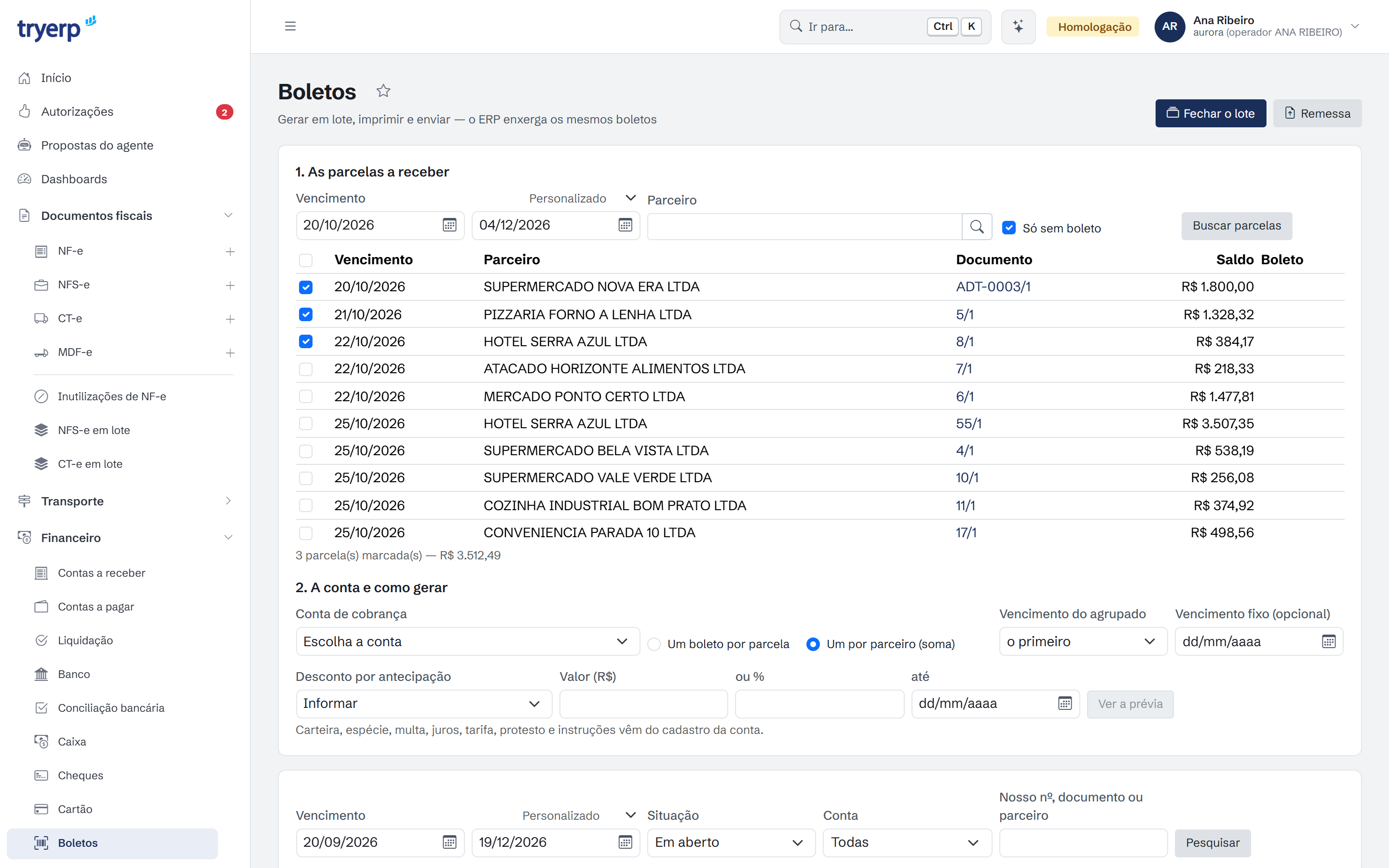
1. As parcelas a receber
- Em Vencimento, escolha o período das parcelas. Vem de hoje até 45 dias à frente.
- Se quiser, escolha um Parceiro.
- Só sem boleto vem marcado: a lista traz só as parcelas que ainda não têm boleto. Desmarque para ver todas.
- Clique em Buscar parcelas.
- Marque as parcelas que vão ganhar boleto (a caixa do cabeçalho marca todas). Parcela que já tem boleto não pode ser marcada.
Abaixo da lista aparece quantas parcelas foram marcadas e o total. Clique no documento para abrir o título da parcela.
2. A conta e como gerar
| Campo | Para que serve |
|---|---|
| Conta de cobrança | A conta do banco que emite os boletos. Só aparecem as contas configuradas para boleto. |
| Um boleto por parcela | Cada parcela marcada vira um boleto. |
| Um por parceiro (soma) | As parcelas marcadas do mesmo cliente viram um boleto só, com a soma. |
| Vencimento do agrupado | No boleto por parceiro, qual vencimento usar: o primeiro, o do meio ou o último das parcelas. |
| Vencimento fixo (opcional) | Uma data única para todos os boletos, no lugar do vencimento das parcelas. |
| Desconto por antecipação | Sem desconto; O do parceiro, senão o da conta (usa o desconto do cadastro do cliente ou, se ele não tiver, o da conta); ou Informar — o Valor (R$) ou o % e a data até quando vale. |
Carteira, espécie, multa, juros, tarifa, protesto e as instruções do boleto vêm do cadastro da conta — veja Financeiro › Contas bancárias.
Dica: se a lista Conta de cobrança estiver vazia, nenhuma conta está configurada para emitir boleto (carteira e cedente). Peça a configuração da conta antes de gerar.
3. Conferir a prévia e gerar
- Clique em Ver a prévia. Nada é gravado: a tela só mostra como os boletos vão ficar — Parceiro, Documento, Parcela, Vencimento, Valor, Mora/dia e Desconto.
- Confira e clique em Gerar … boleto(s).
A tela confirma quantos boletos foram gerados e já abre o PDF deles para imprimir. Para fechar o painel sem gerar, clique em Fechar o lote.
Importante: o lote é tudo ou nada, como no ERP. Se alguma parcela marcada já tiver boleto ativo (ou mudou desde que a lista foi carregada), nada é gerado e a tela diz qual é.
Mudou a marcação das parcelas, o modo ou o desconto depois de ver a prévia? Clique em Ver a prévia de novo antes de gerar.
Mensagens comuns
| Mensagem | O que fazer |
|---|---|
| Conta não encontrada ou inativa. | Escolha outra conta de cobrança. |
| A parcela … da fatura … já tem boleto ativo — nada foi gerado | Desmarque essa parcela (ou baixe o boleto antigo) e gere de novo. |
| Alguma parcela não existe mais, não é a receber, foi quitada… | Clique em Buscar parcelas para atualizar a lista. |
| Desconto manual: informe o valor ou o percentual e a data limite. | Com Informar, preencha o valor ou o % e a data até. |
| No máximo 2000 parcelas por lote — gere em partes. | Divida o período em lotes menores. |
| Nenhuma parcela a receber nesse filtro. | Amplie o período, limpe o parceiro ou desmarque Só sem boleto. |