No menu: Configurações › Usuários
Atalho:
Ctrl+Ke digite "usuário" (ou "convite").
A tela Usuários mostra quem acessa o sistema da sua empresa e a qual operador do ERP cada pessoa corresponde. É aqui que você convida gente nova — a própria pessoa escolhe a senha dela, por um link.
A lista de usuários
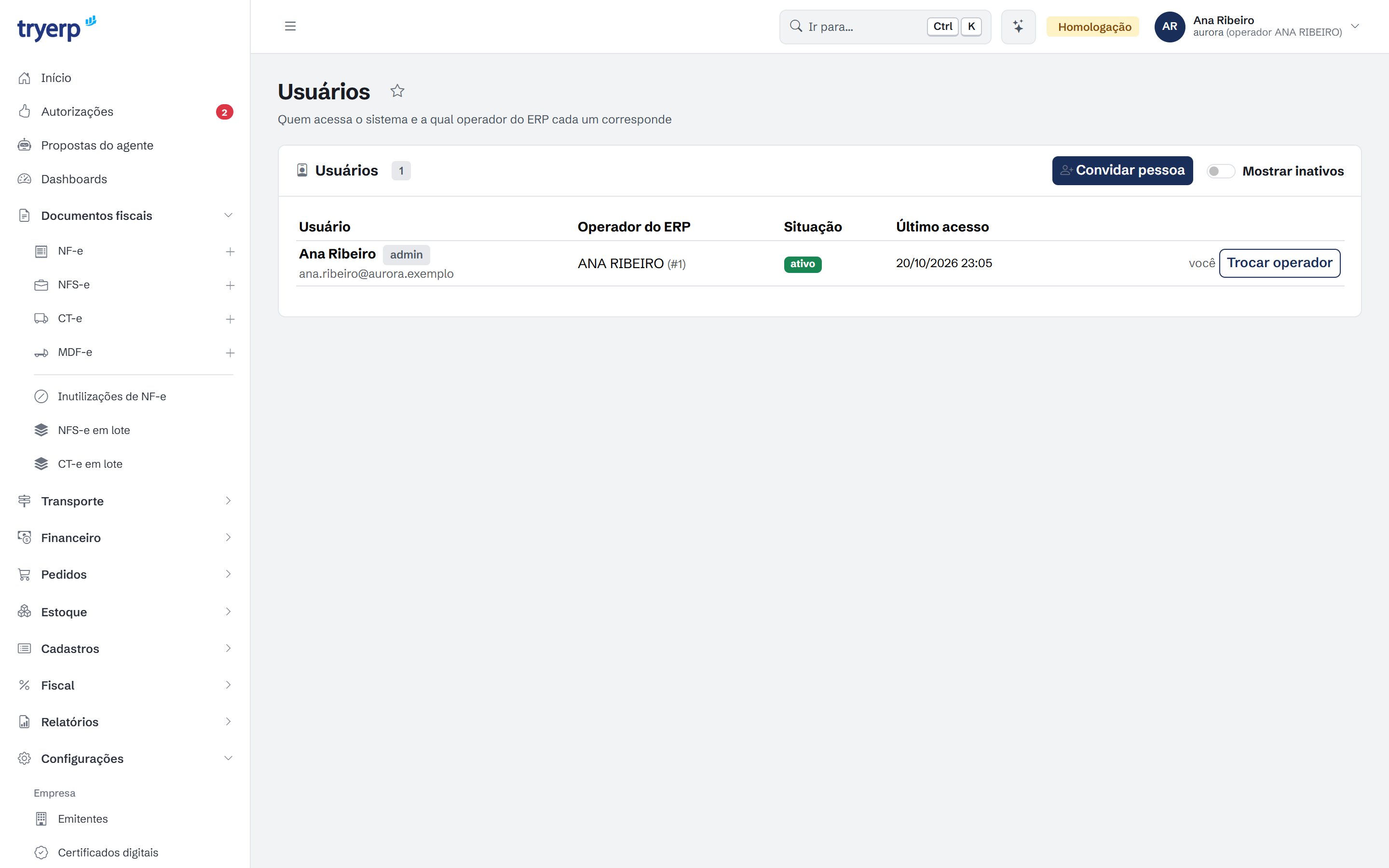
| Coluna | O que mostra |
|---|---|
| Usuário | O nome e o e-mail de entrada. A etiqueta admin marca o administrador do sistema; credencial de API marca o usuário de uma integração ou de um agente de IA (ele não tem senha e não entra no sistema pela tela). |
| Operador do ERP | O operador ligado à pessoa, ou sem vínculo. |
| Situação | convite pendente (com a validade do link), ativo ou inativo. Quando há um link de senha nova em aberto, aparece também a validade dele. |
| Último acesso | A data e a hora da última entrada. |
Ao lado do total de usuários aparece quanto do contrato está em uso (por exemplo "3 de 5 do contrato"): conta os usuários ativos e os convites pendentes. Quando chega no limite, o botão Convidar pessoa fica desligado — desativar um usuário devolve a vaga.
A chave Mostrar inativos inclui na lista os usuários desativados.
Atenção: se aparecer o aviso "… sem operador do ERP", essas pessoas não emitem nem alteram NF-e, NFS-e, CT-e e MDF-e e não veem os dashboards. Veja Vincular o operador do ERP.
Convidar uma pessoa
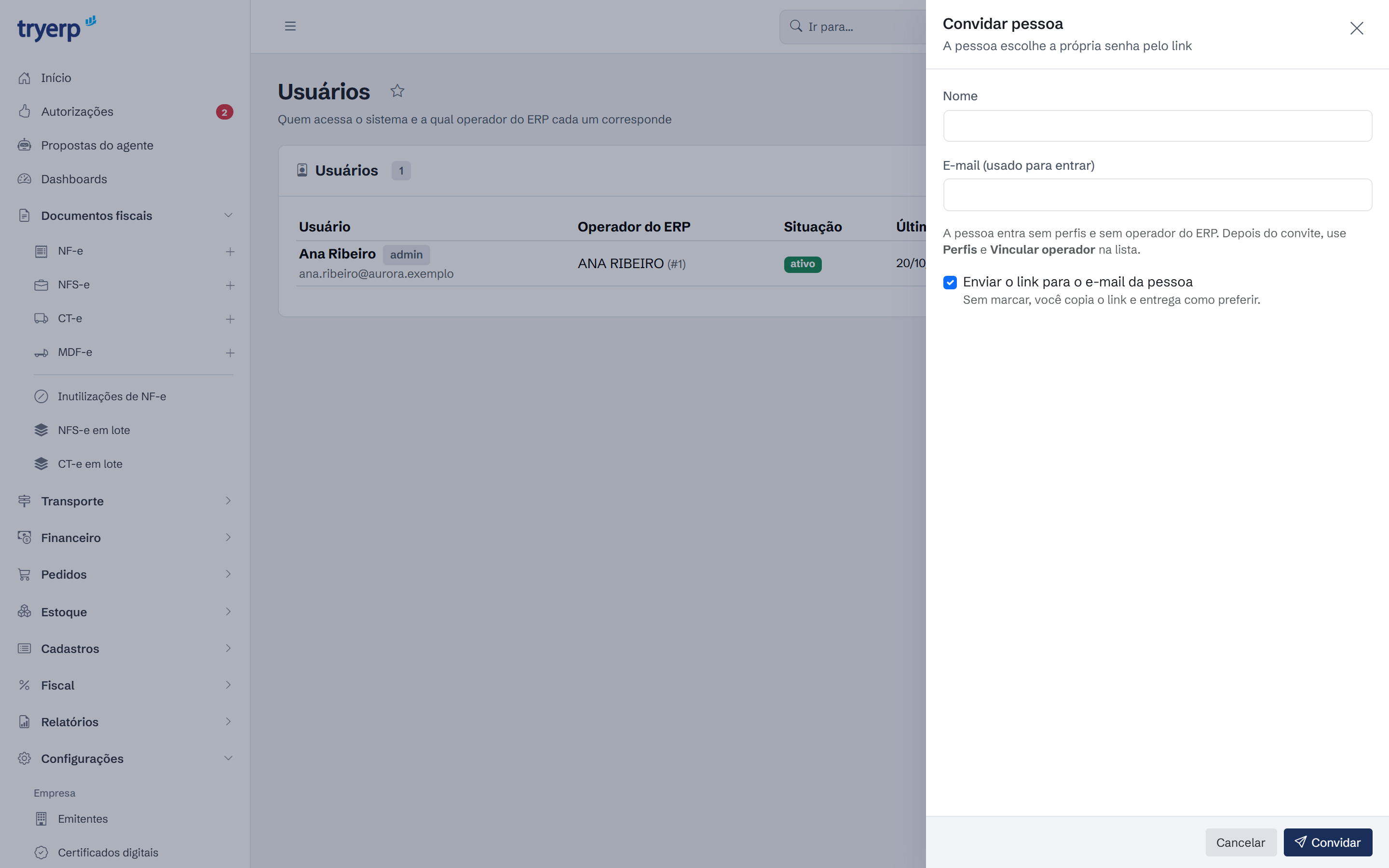
- Clique em Convidar pessoa. O painel abre ao lado da lista.
- Preencha o Nome e o E-mail (usado para entrar).
- Se você é o administrador, escolha se marca Enviar o link para o e-mail da pessoa. Sem marcar, o sistema só gera o link, e você o entrega como preferir. Para os demais usuários, o link vai sempre para o e-mail da pessoa.
- Clique em Convidar.
Depois do convite, o painel mostra o resultado:
- "Link enviado para …" — o e-mail saiu;
- se o e-mail não pôde ser enviado, o painel diz o motivo e mostra o Link de acesso, com o botão Copiar.
O link vale até a data mostrada e só pode ser usado uma vez. Quem abrir o link escolhe a senha daquela pessoa — entregue só a ela. Clique em Concluir para fechar.
Importante: a pessoa convidada entra sem perfis e sem operador do ERP. Depois do convite, use Perfis e Vincular operador na linha dela — sem isso ela não vê as telas de que precisa.
Reenviar um convite
Enquanto a pessoa não escolheu a senha, a situação dela fica convite pendente e a linha mostra Reenviar convite. Use quando o link venceu (vencido) ou se perdeu. O convite novo substitui o anterior, que deixa de valer.
Mensagens comuns
| Mensagem | O que fazer |
|---|---|
| Informe o nome e o e-mail. | Preencha os dois campos do convite. |
| O botão Convidar pessoa está desligado | O limite de usuários do contrato foi atingido. Desative quem não usa mais ou fale com a tryideas para ampliar. |
| O e-mail não foi enviado: … | Copie o link do painel e entregue à pessoa por outro meio. |
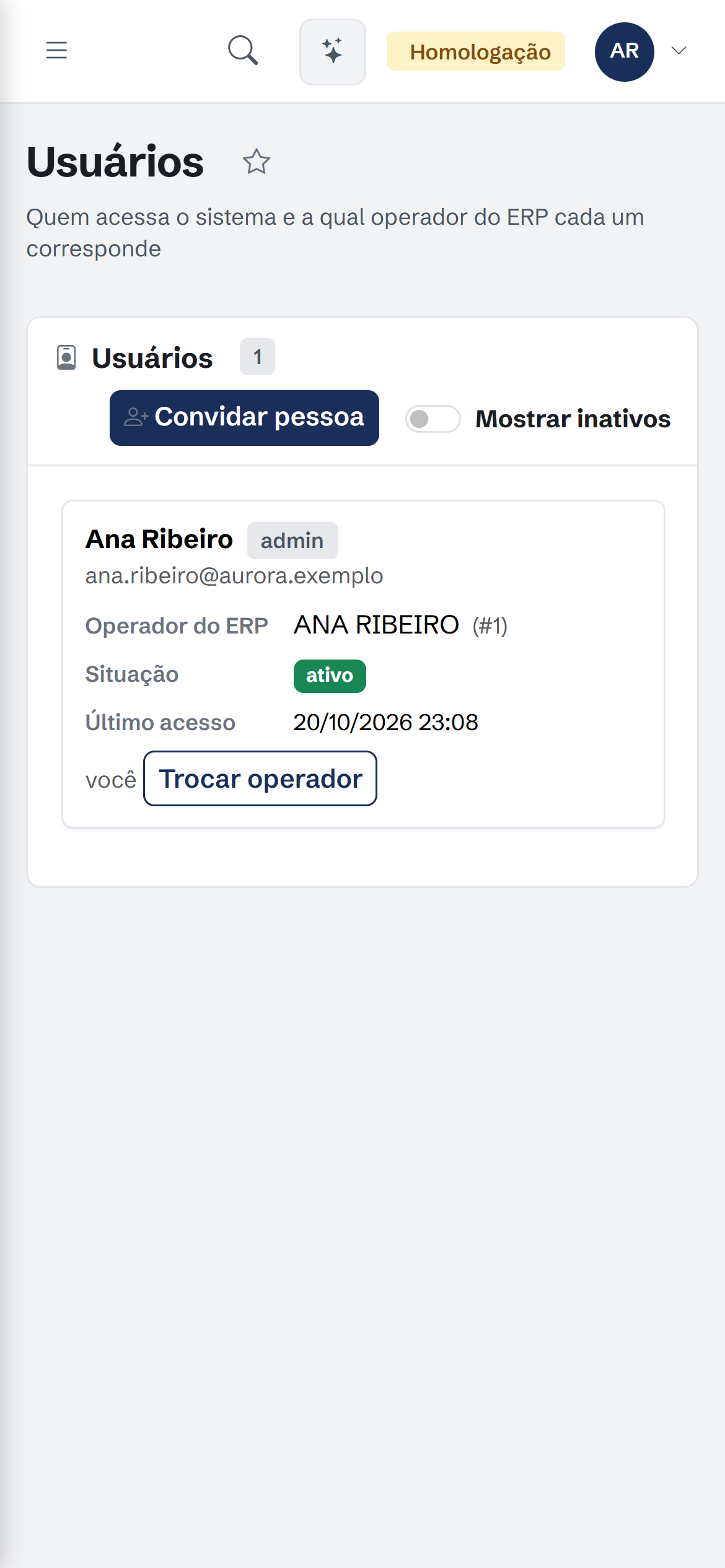
No celular
No celular, a lista vira cartões, e os painéis de convite, perfis e operador ocupam a tela toda.