

O Quadro da OS mostra as ordens de serviço em andamento — abertas e concluídas, ainda não encerradas — em colunas, uma por situação da empresa (Orçamento, Em execução, Aguardando peça…). Arrastar o cartão de uma coluna para outra muda a situação da OS.
No menu: Ordens de serviço › Quadro da OS. Para ver o quadro basta poder ver as OS; para mover um cartão é preciso poder editar a OS.
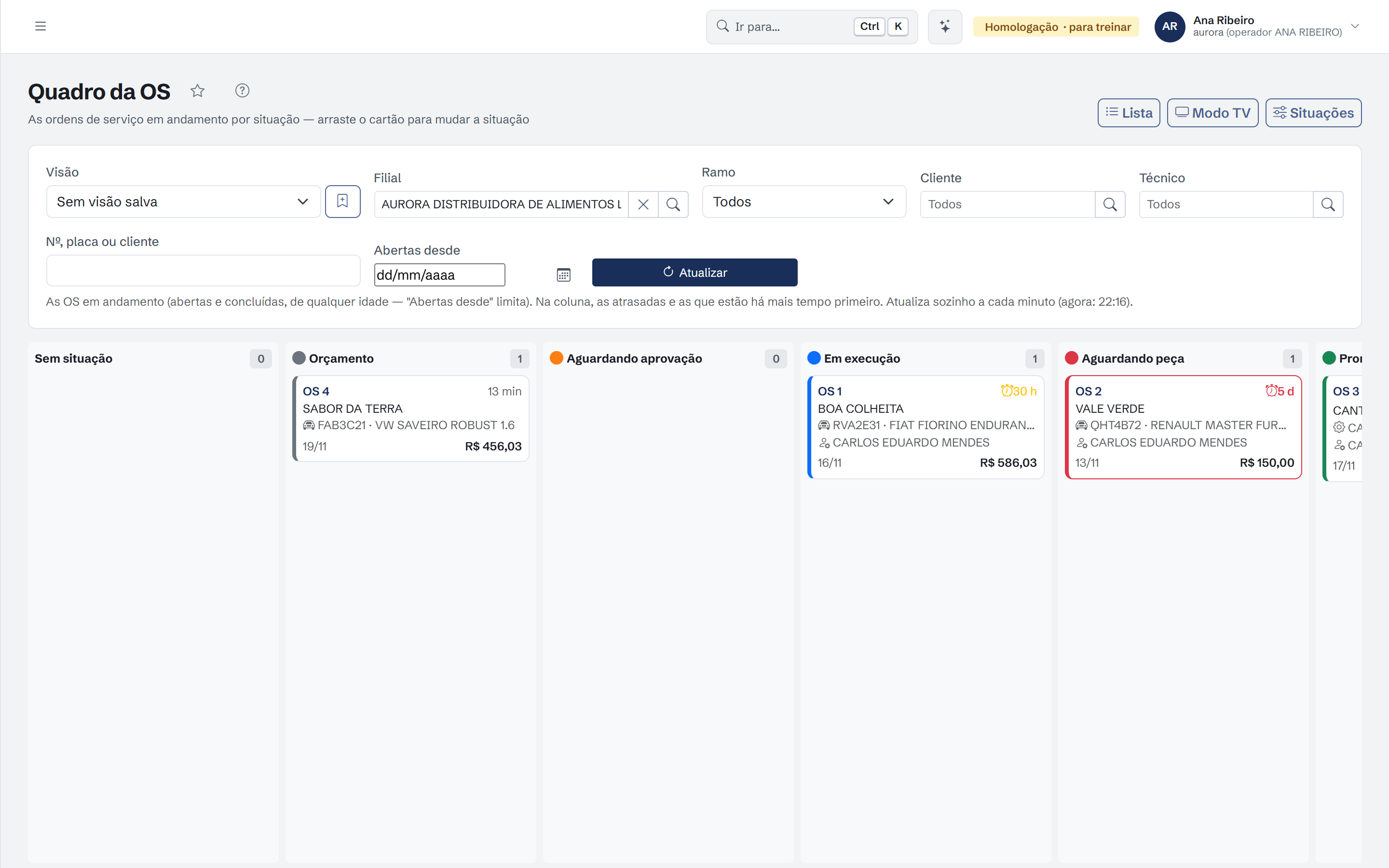
O que aparece no quadro
- Colunas. A primeira é sempre Sem situação; depois vêm as situações ativas, na ordem configurada em Situações da OS. Uma situação que foi inativada mas ainda tem OS continua aparecendo como coluna, com "(inativa)" depois do nome. Cada coluna mostra a cor, o nome e quantas OS tem. Passe o mouse no título para ver o prazo da coluna ("Prazo: N h na coluna").
- Cartão. O número da OS (com link para ela), o selo concluída quando for o caso, há quanto tempo a OS está nesta situação, o cliente, o veículo (placa · modelo) ou o equipamento, os técnicos, a data de abertura e o total.
- Prazo. O tempo conta desde que a OS entrou na situação. Passou do alerta, o relógio fica amarelo; passou do limite, o cartão fica com borda vermelha e sobe para o topo da coluna. Na coluna, as atrasadas e as mais antigas vêm primeiro.
- O quadro se atualiza sozinho a cada minuto (não enquanto você está arrastando).
As situações marcadas Fora do quadro não viram coluna — as OS nelas continuam na lista de OS. O quadro mostra até 100 cartões por coluna e as 1.500 OS em andamento mais recentes; passando disso, refine os filtros.
Filtrar
Use os filtros no topo: Filial, Ramo, Cliente, Técnico, Nº, placa ou cliente e Abertas desde, e clique em Atualizar. O filtro Técnico acha a OS em que ele está em algum serviço ou produto. Os filtros continuam lá se você recarregar a página.
Mudar a situação de uma OS
- Arraste o cartão para a coluna da nova situação. No celular, as colunas viram abas e cada cartão tem a lista Mover para….
- Se a situação nova avisa o cliente, o quadro pergunta Avisar o cliente? — escolha Mover e avisar ou Mover sem avisar.
- Movido, aparece "OS N → Situação". Quando você escolheu avisar:
- o e-mail ao cliente sai sozinho (se a empresa tiver o envio de e-mail configurado e o cliente tiver e-mail no cadastro);
- aparece uma faixa verde com o botão Abrir o WhatsApp, com a mensagem pronta e o link de acompanhamento da OS. Nada abre sozinho: clique para mandar.
- Se o quadro recusar, o motivo aparece em vermelho dentro do cartão.
Algumas situações exigem que todo produto e serviço da OS tenha técnico — o quadro recusa o mover até isso estar preenchido na OS.
Salvar uma visão
Uma visão guarda os filtros (filial, ramo, cliente, técnico, busca, abertas desde) com um nome, por exemplo "Mecânica — TV da oficina".
- Ajuste os filtros e clique no ícone de marcador (Salvar os filtros como visão).
- Dê um nome. Quem configura a OS pode marcar Para todos (da empresa) — a visão aparece para todos com "(empresa)" no nome. Sem isso, a visão é só sua.
- Clique em Salvar visão. Com uma visão sua escolhida, os botões viram Atualizar e Salvar como nova.
Para usar, escolha a visão no campo Visão. Para apagar, escolha-a e clique na lixeira.
O quadro na TV da oficina
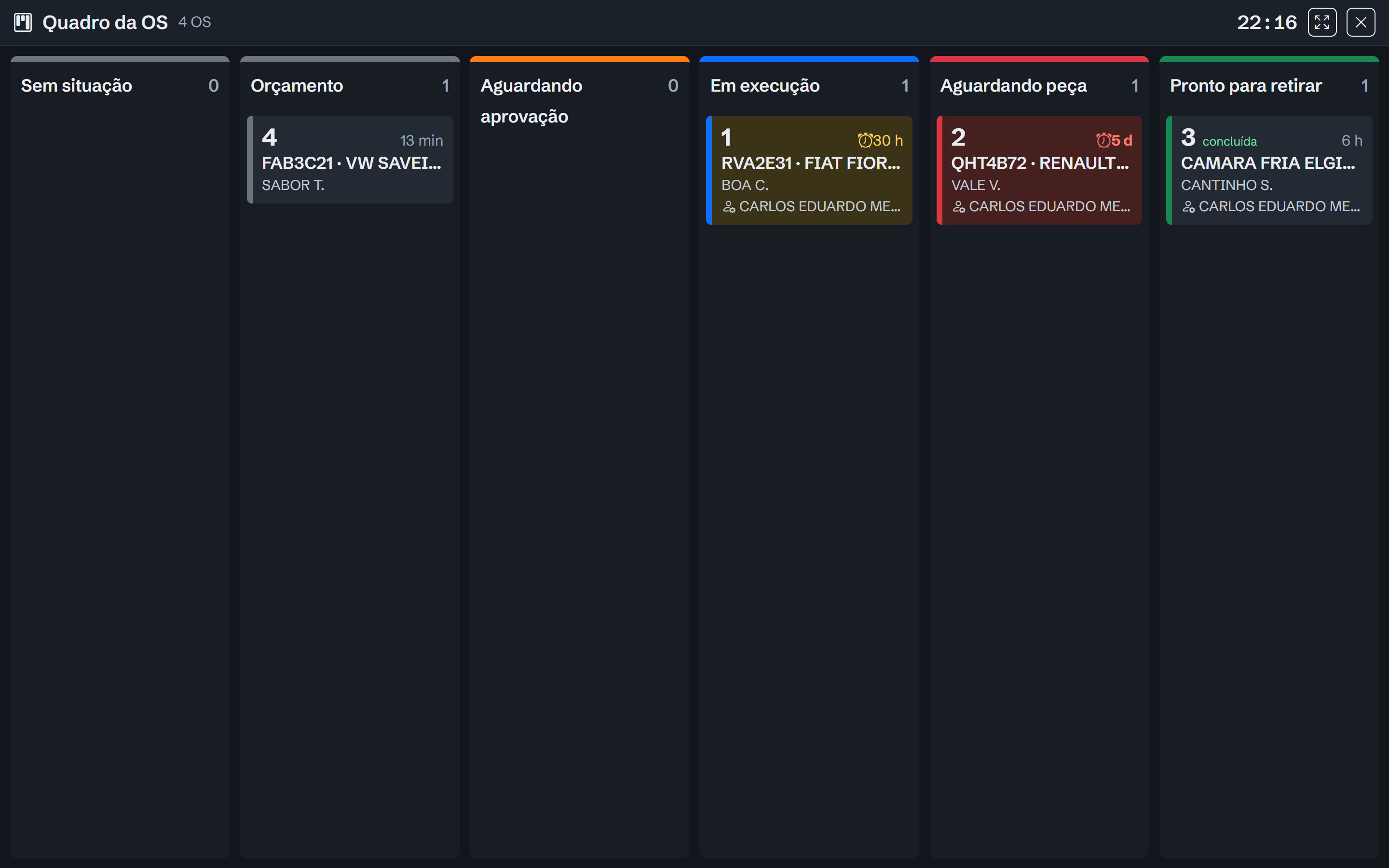
Clique em Modo TV: o quadro abre numa nova aba, em tela cheia, sem o menu, só para olhar — com a visão escolhida e atualizado a cada 30 segundos. Use o botão Tela cheia no topo.
Na TV, o cartão não mostra valores, e o cliente aparece só com o primeiro nome e a inicial do sobrenome (ex.: "Maria S."). Cada coluna mostra até 7 cartões, os atrasados primeiro, e "+ N" para o resto. Sem visão escolhida, a TV mostra as OS em andamento da filial em que você está trabalhando.
A TV precisa estar logada com um usuário da empresa que possa ver as OS.
Empresa sem situações
Se a empresa ainda não tem situações, o quadro oferece (para quem configura a OS) dois conjuntos prontos:
- Oficina: Orçamento, Aguardando aprovação, Em execução, Aguardando peça, Pronto para retirar.
- Montagem / expedição: A montar, Montando, Embalado, Expedido.
Depois, ajuste nome, cor, prazo e o resto em Situações da OS.
Mensagens que você pode ver
| Mensagem | O que fazer |
|---|---|
| "Para entrar em X, todo produto e serviço da OS precisa de técnico." | Abra a OS, informe o técnico de cada item e mova de novo. |
| "A OS N mudou depois que o quadro leu (no Web ou no ERP) — o quadro foi atualizado." | Alguém mexeu na OS: confira e mova de novo. |
| "A OS está aberta para edição no ERP por … — lá ela gravaria a situação antiga por cima." | Peça para fechar a OS no tryerp Desktop e mova de novo. |
| "A situação X está inativa." | Escolha outra situação ou reative em Situações da OS. |
| "X avisa o cliente, mas o cadastro dele não tem celular nem telefone com DDD." | Avise por outro meio ou complete o cadastro do cliente. |
| "O cliente não tem e-mail no cadastro — o aviso por e-mail não saiu." | Complete o cadastro ou avise pelo WhatsApp. |
| "O aviso por e-mail não saiu: já houve um há menos de um minuto (ou 5 hoje) para esta OS." | É o freio de envio: o cliente já foi avisado há pouco. |
O que o quadro não faz (ainda)
- Mudar a situação pela tela de edição da OS não exige técnico nem oferece o aviso ao cliente — isso só acontece no quadro.
- A TV não rola sozinha: o que não cabe aparece como "+ N".
- A OS encerrada sai do quadro.