

No menu: Pedidos › Condicionais › abra a sacola › Acerto
A cliente devolveu a sacola: o acerto registra o que voltou ao estoque e o que ficou com ela. Depois, o que ficou se cobra — veja Cobrar o que a cliente ficou.
Os dois jeitos de bipar
No alto, escolha o modo:
| Modo | Quando usar |
|---|---|
| Bipar o que ficou (o padrão) | A cliente costuma ficar com poucas peças: bipe só as que ela vai ficar. Todo o resto volta ao estoque. |
| Bipar o que voltou | Bipe as peças que voltaram. As outras continuam com a cliente. |
Trocar de modo limpa o que já foi bipado (num modo e no outro, a mesma bipagem quer dizer o contrário).
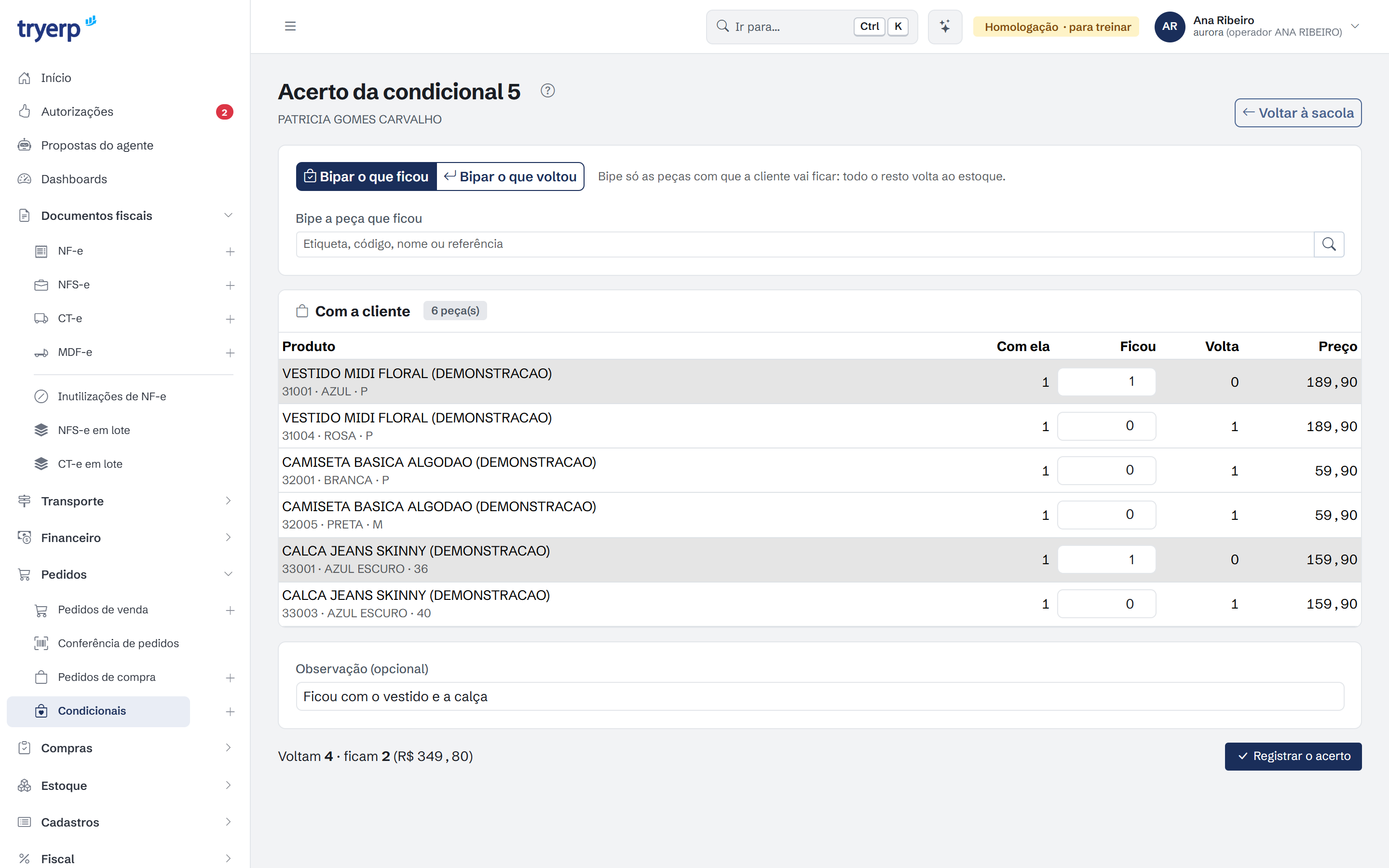
- Bipe a etiqueta de cada peça (ou digite o código, o nome ou a referência).
2*códigomarca duas de uma vez. - A lista Com a cliente mostra cada peça, quantas estão com ela, quantas você marcou (Ficou ou Voltou), o que sobra (Volta ou Fica) e o preço. Dá para corrigir a quantidade direto na linha.
- Se quiser, escreva uma Observação (por exemplo, "voltou com etiqueta solta").
- Confira o resumo embaixo — Voltam N · ficam N (valor) — e clique em Registrar o acerto.
- A tela confirma o que vai acontecer. Clique em Registrar.
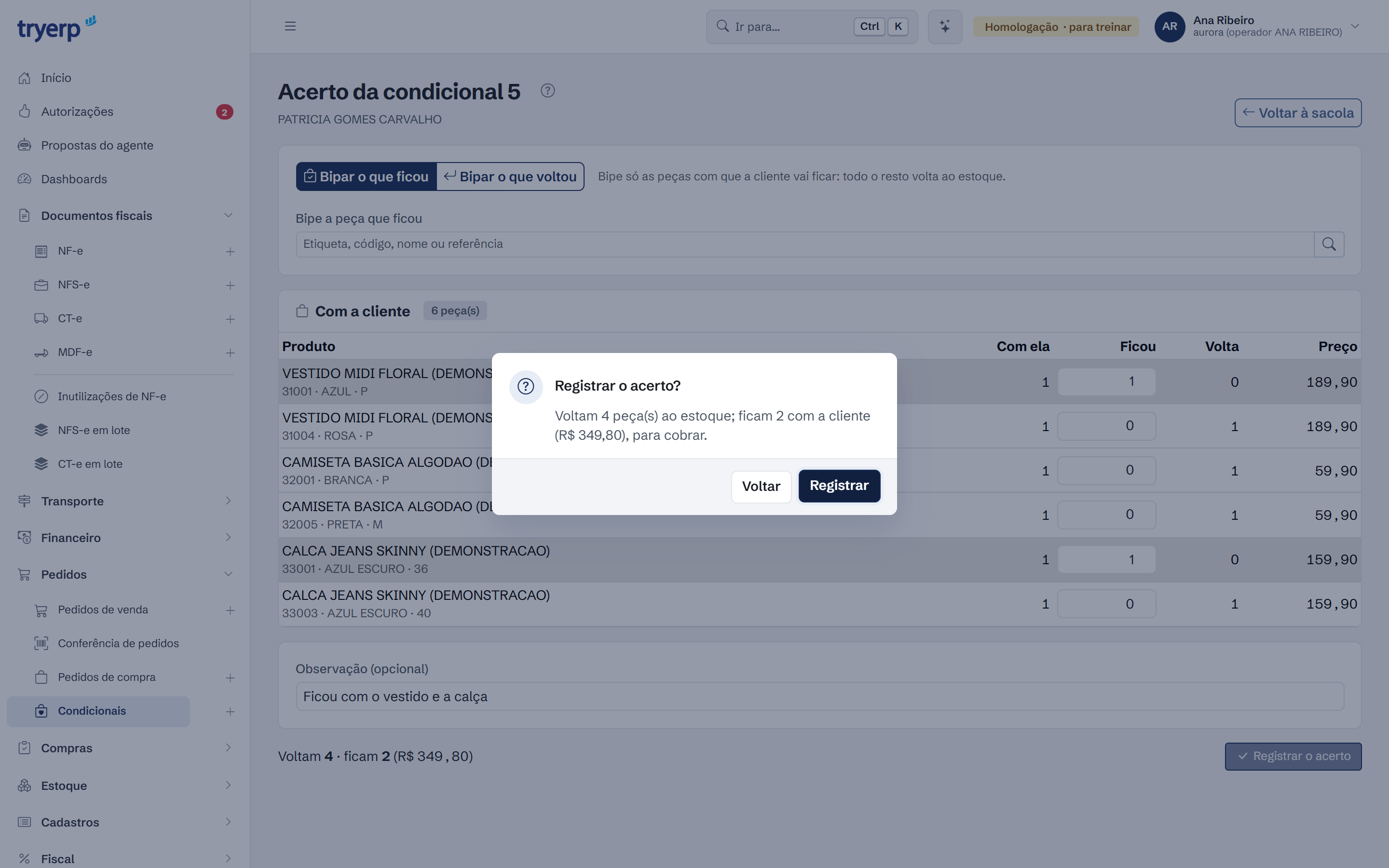
As peças que voltaram entram de novo no estoque. Quando nada fica com a cliente, a sacola fecha sozinha.
Mensagens ao bipar:
| Mensagem | O que fazer |
|---|---|
| … não está com a cliente nesta sacola. | A peça não é desta sacola, ou já voltou. |
| … há mais de uma variação na sacola — bipe a etiqueta da peça ou marque na lista. | O código bipado é o do produto, e a sacola tem mais de um tamanho ou cor dele. Bipe a etiqueta da peça. |
| … todas as peças dela já foram bipadas. | Você já marcou todas as unidades daquela peça. |
Começar pelo que a cliente marcou
Se a cliente marcou pelo link da sacola o que vai ficar, o acerto mostra uma faixa com a marcação e o recado dela e o botão Começar pelo que ela marcou. Ele preenche o modo Bipar o que ficou com as peças que ela marcou — ela marcou: fica N aparece embaixo de cada uma.
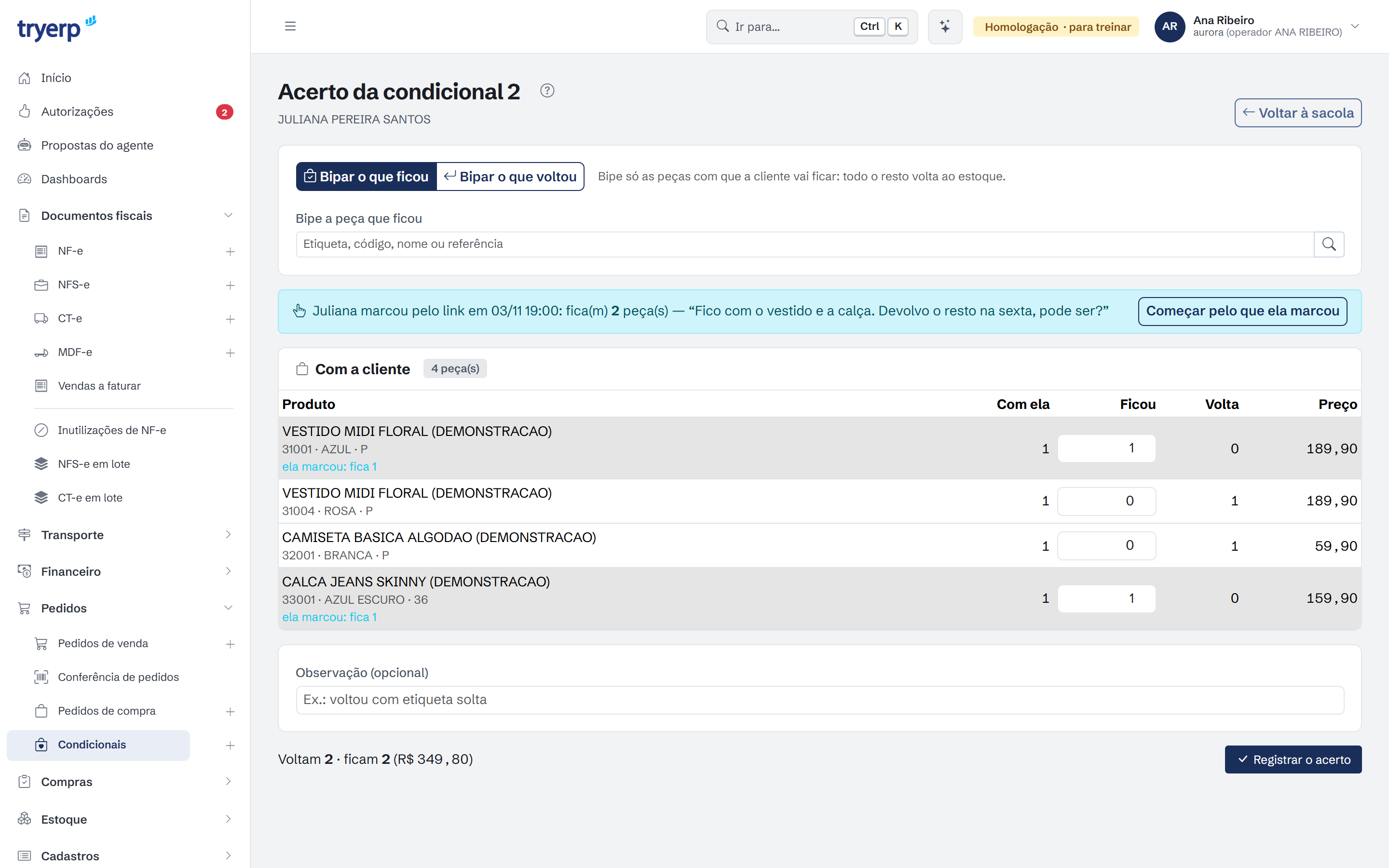
A marcação é só a intenção dela: confira as peças que voltaram e corrija o que precisar antes de registrar.
Com o agente de IA: o agente pode propor o acerto de uma sacola pelo que a cliente marcou. Em Propostas do agente, Abrir o acerto abre esta tela já preenchida; você confere e registra, e a proposta fica como executada. Veja Agilizar os pedidos com um agente de IA.
Aos poucos
O acerto pode ser feito em partes: cada Registrar o acerto grava só o que foi bipado naquela vez. A cliente devolveu metade hoje e o resto amanhã? Registre duas vezes.
Na sacola, o quadro Acertos lista cada um — quando, quem e quantas peças voltaram. Enquanto a sacola está aberta, Desfazer num acerto faz aquelas peças voltarem a ficar com a cliente (o acerto desfeito continua no histórico, com o desfazer ao lado).
Fechar, reabrir e excluir
Os botões ficam no alto da sacola. Cada um pede confirmação, com um motivo:
| Botão | Quando aparece | O que faz |
|---|---|---|
| Fechar | Sacola aberta. | Tira a sacola das sacolas na rua. Se ainda há peças com a cliente, a tela pede para registrar o acerto antes — ou marcar "As N peças que estão com a cliente voltaram", que registra a devolução de todas e fecha. Motivo opcional. |
| Reabrir | Sacola fechada. | A sacola volta a ficar aberta, com as peças que ainda estão com a cliente; as devoluções ficam como estão. Motivo opcional. |
| Excluir | Sacola em que nenhuma peça voltou nem foi cobrada. | A sacola some e as peças voltam ao estoque. Não dá para desfazer. Motivo obrigatório. |
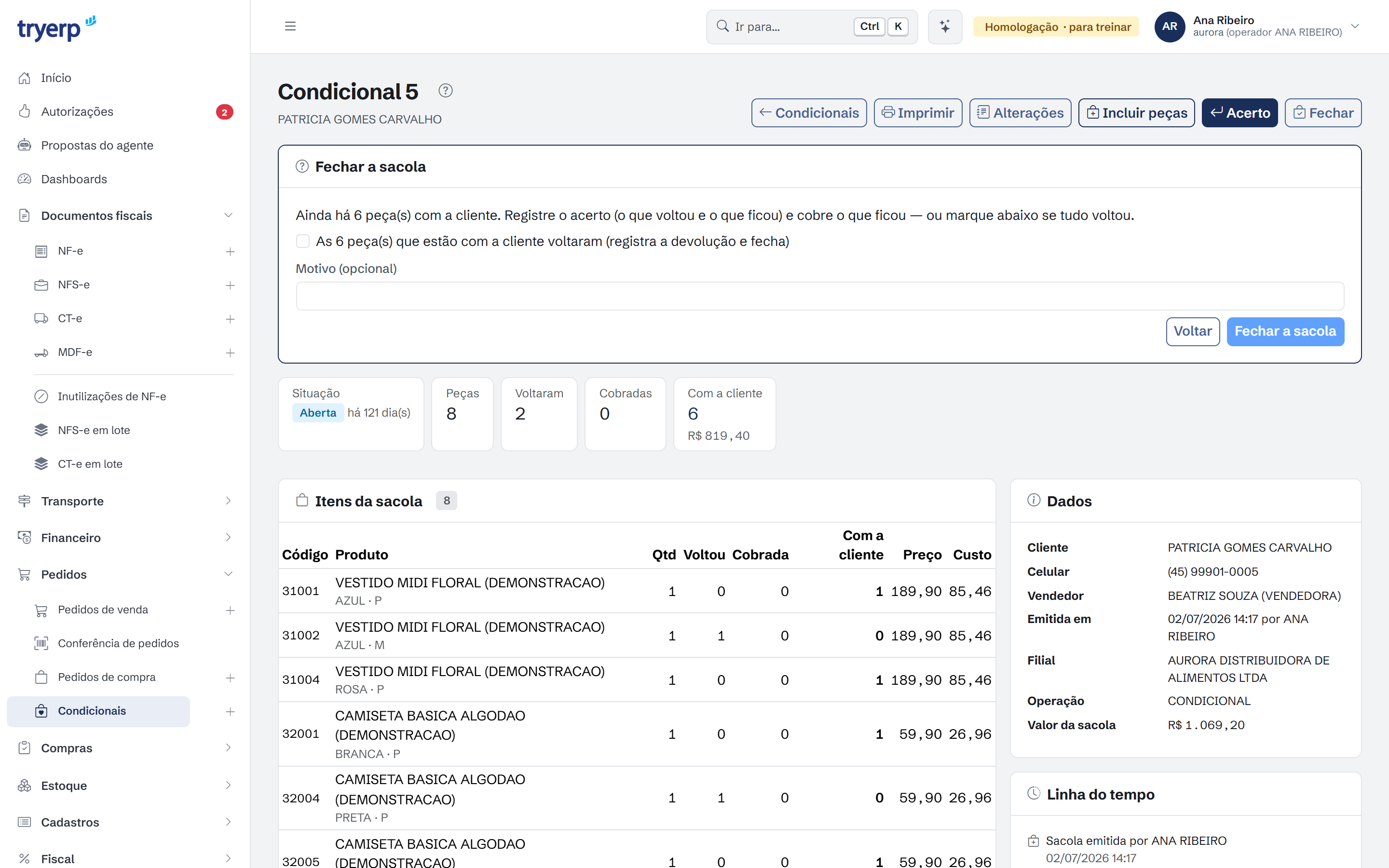
Tudo o que foi feito na sacola — emissão, peças incluídas, acertos, fechar, reabrir, excluir, com o motivo — aparece no botão Alterações (veja Ver quem mudou o quê).
Permissões
Na tela Condicionais (Configurações › Perfis): o acerto e o desfazer pedem Acertar; fechar, reabrir e excluir pedem Fechar, Reabrir e Excluir. Na atualização, quem cria pedidos de venda ganhou Acertar; fechar, reabrir e excluir ficaram com o Administrador — dê a quem precisar.