

No menu: Pedidos › Condicionais
Atalho:
Ctrl+Ke digite "condicional", "sacola" ou "malinha".
A condicional é a sacola da loja: a cliente leva as peças para provar em casa, devolve o que não quer e a loja cobra o que ficou. Esta tela mostra as sacolas que estão com as clientes — há quantos dias, quantas peças e quanto vale o que ainda não voltou.
No tryerp web a sacola faz o ciclo inteiro:
| Etapa | Onde |
|---|---|
| Emitir a sacola e incluir peças | Emitir uma sacola e incluir peças |
| Combinar o prazo e lembrar a cliente | Prazo para devolver e lembrete pelo WhatsApp |
| A cliente marcar pelo celular o que fica | Mandar o link para a cliente marcar o que fica |
| Registrar o que voltou e o que ficou | Registrar o acerto da sacola |
| Cobrar o que ficou | Cobrar o que a cliente ficou |
O que é feito no tryerp Desktop aparece aqui na hora, e vice-versa.
Para uma sacola nova, clique em Nova (ou Alt+N, ou o + ao lado de Condicionais no menu).
Sacolas na rua
No alto da tela, os cartões mostram as sacolas abertas, em qualquer data:
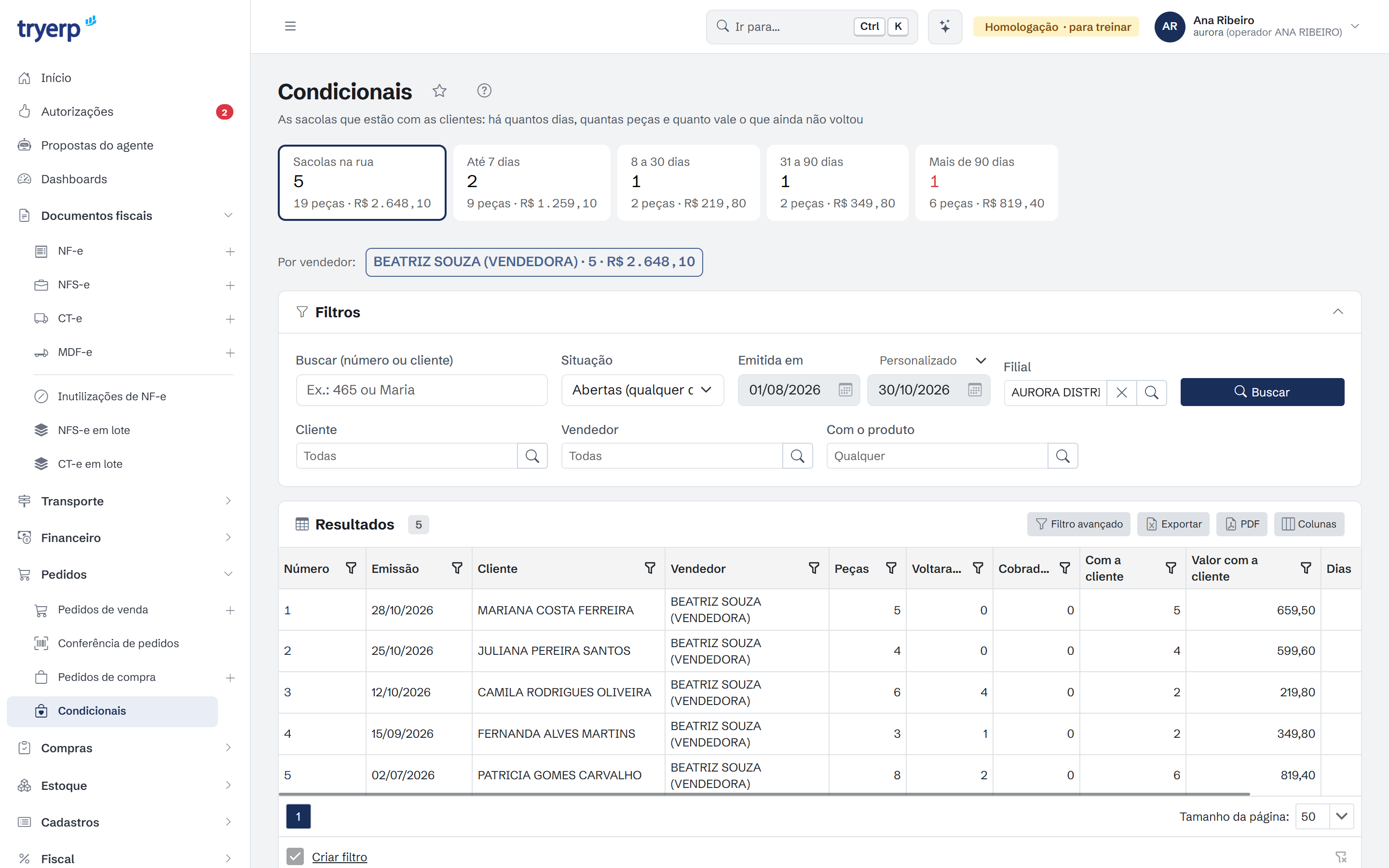
| Cartão | O que mostra |
|---|---|
| Sacolas na rua | Todas as abertas: quantas sacolas, quantas peças estão com as clientes e o valor delas. |
| Até 7 dias, 8 a 30 dias, 31 a 90 dias | As abertas, separadas pelos dias desde a emissão. |
| Mais de 90 dias | As sacolas esquecidas — o número fica em vermelho. É hora de ligar para a cliente. |
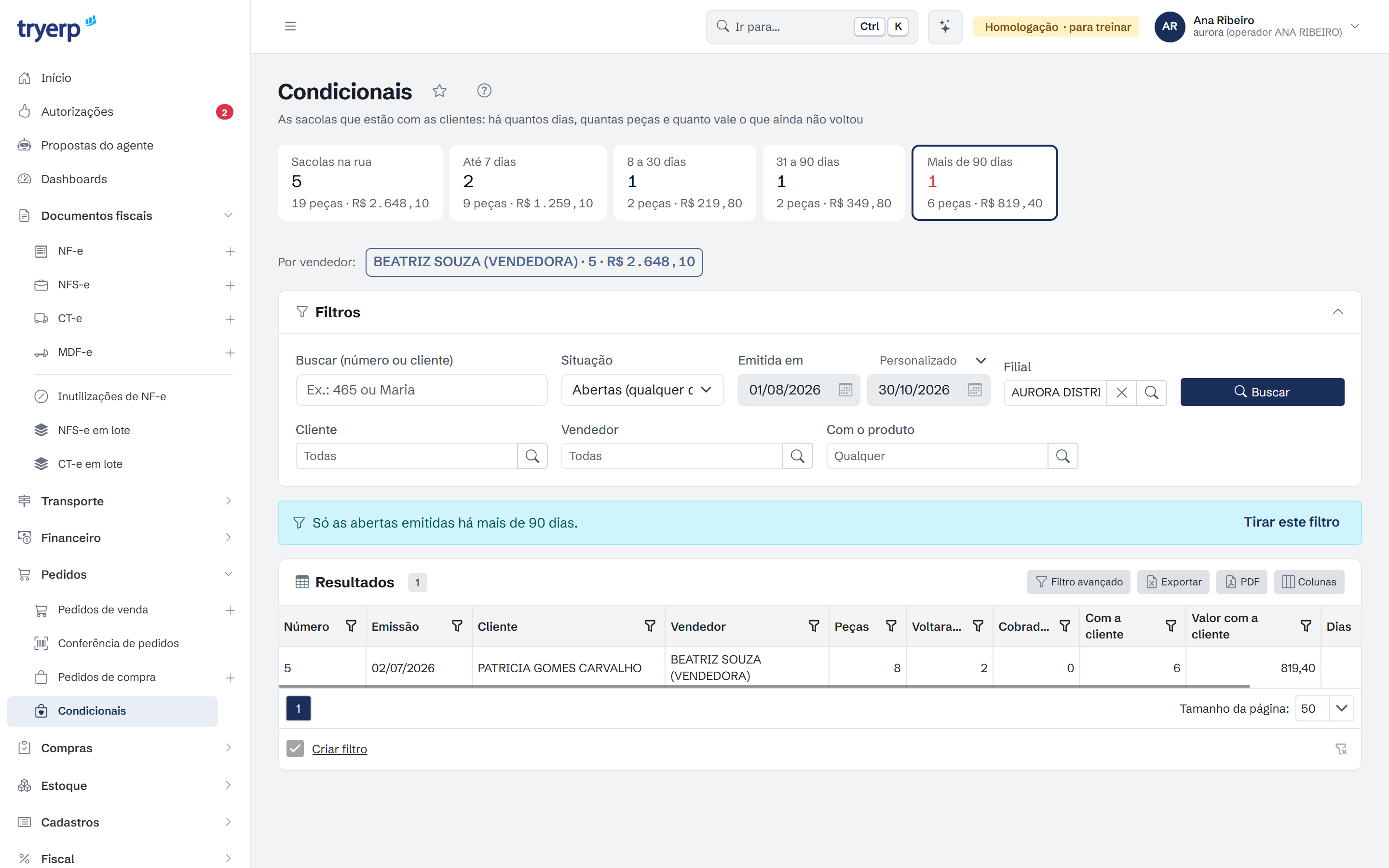
| Vencidas | As abertas que passaram do prazo para devolver. Aparece quando a empresa usa prazo (ou alguma sacola tem data combinada) — veja Prazo para devolver e lembrete. |
| Responderam pelo link | As abertas em que a cliente já marcou pelo link o que vai ficar — estão prontas para o acerto. Aparece quando alguma sacola aberta tem o link enviado ou respondido — veja Mandar o link para a cliente. |
| Por vendedor | As abertas de cada vendedor, com o valor. |
O valor é o das peças que ainda estão com a cliente: o preço de cada peça menos o desconto dela. Peça que voltou ou já foi cobrada não entra.
Clique num cartão para ver na lista só aquelas sacolas. Uma faixa avisa o filtro — "Só as abertas emitidas há mais de 90 dias", "Só as abertas que passaram do prazo para devolver", "Só as que a cliente respondeu pelo link." — e Tirar este filtro volta à lista inteira.
Procurar uma sacola
| Filtro | Para quê |
|---|---|
| Buscar | O número da sacola (vale em qualquer data) ou parte do nome da cliente. |
| Situação | Abertas (qualquer data) — as sacolas na rua, em qualquer data (o período fica desligado) —, Fechadas ou Todas. |
| Emitida em | O período da emissão (para as fechadas e para "Todas"). |
| Filial | Sem a permissão de ver outras filiais, vem travada na sua. Aqui a lista traz também as filiais baixadas, para achar as sacolas antigas delas. |
| Cliente e Vendedor | As sacolas de uma cliente ou de um vendedor. |
| Com o produto | Em que sacolas uma peça foi — por exemplo, para achar quem levou o vestido que outra cliente procura. |
| Link da cliente | Respondeu pelo link — a cliente já marcou o que fica — ou Link enviado, sem resposta — o link ainda vale e ela não respondeu (bom para cobrar uma resposta). Todos desliga o filtro. |
Clique em Buscar.
A lista
Cada linha é uma sacola: Número, Emissão, Cliente, Vendedor, Peças, quantas Voltaram, quantas foram Cobradas, quantas estão Com a cliente, o Valor com a cliente, os Dias na rua (em vermelho acima de 90), Devolver até (em vermelho na vencida), Último lembrete, Link da cliente, a Situação (Aberta ou Fechada) e Ações. Em Colunas dá para ligar o Valor da sacola, a Última devolução e a Filial.
A coluna Link da cliente mostra o que a cliente fez com o link da sacola:
| Na coluna | Quer dizer |
|---|---|
| Respondeu 03/11 19:00 (em verde) | A cliente marcou pelo link o que vai ficar, nessa data e hora. |
| Enviado, sem resposta | O link foi enviado e ainda vale, mas a cliente não marcou nada. |
| (vazia) | A sacola não tem link valendo nem resposta. |
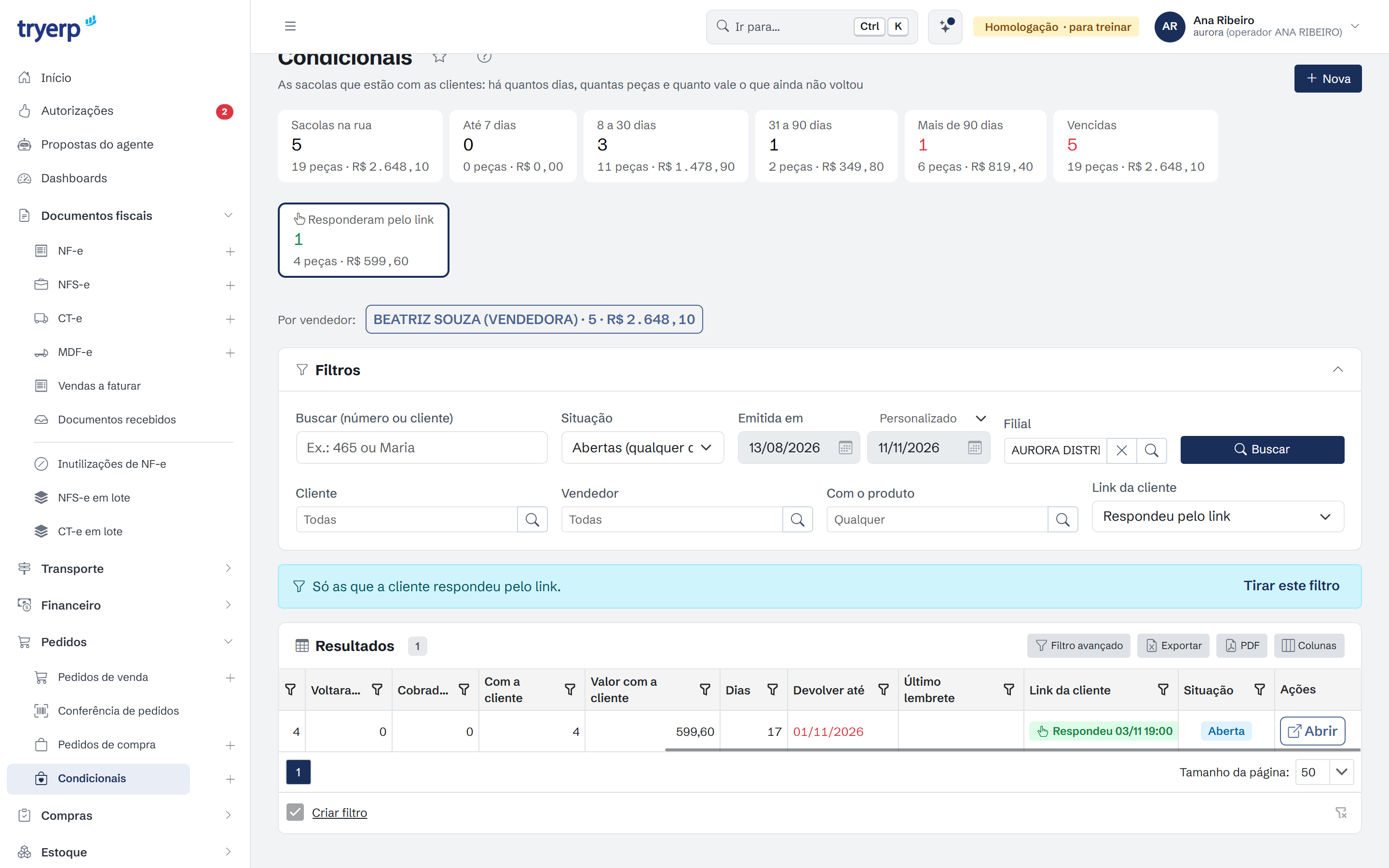
Para abrir a sacola, clique em Abrir, na coluna Ações (ela fica sempre à direita, mesmo rolando a lista para o lado) — o número da sacola também abre. Veja Ver uma sacola. O funil de cada coluna, o Filtro avançado e a exportação para Excel e PDF funcionam como nas outras consultas (veja Filtrar, ordenar e exportar as consultas).
No celular
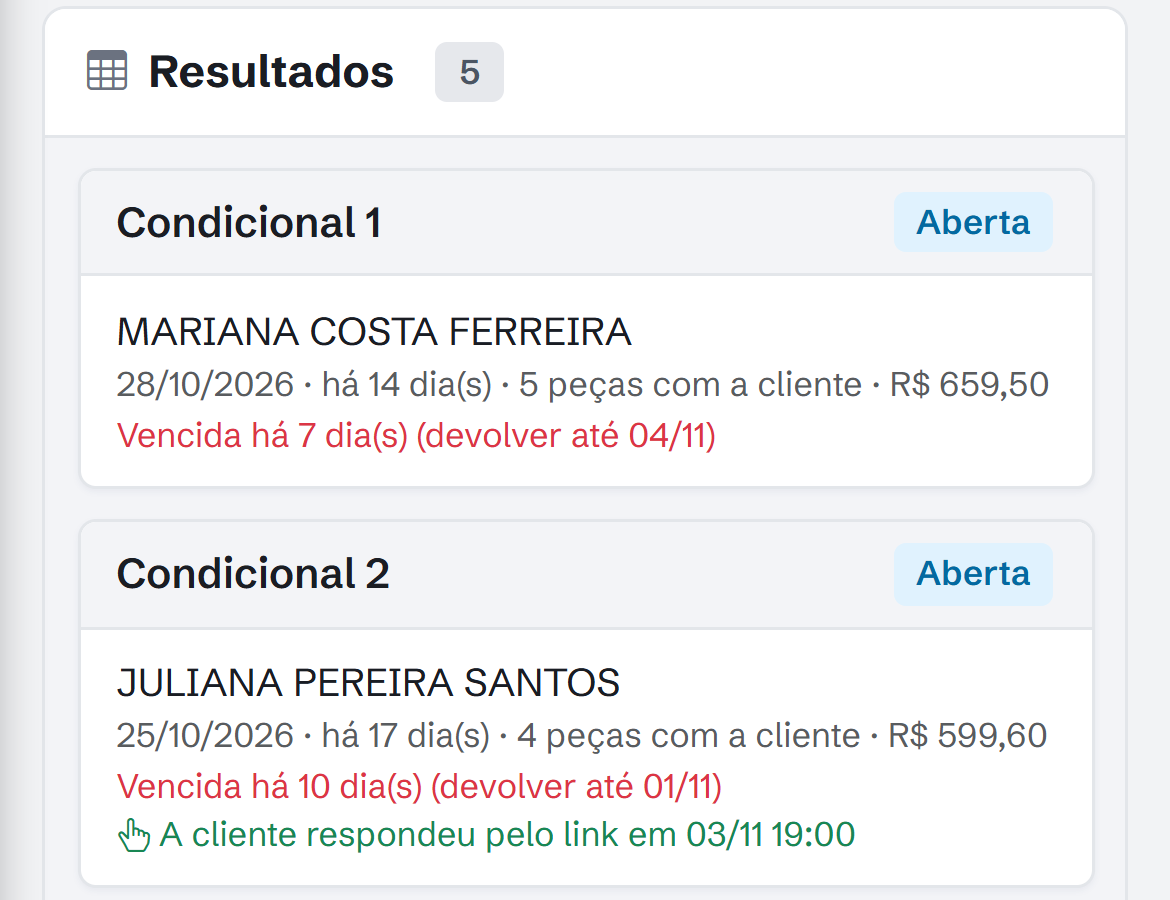
No celular, a lista vira cartões: o número, a situação, a cliente, a data, há quantos dias está na rua, as peças com a cliente e o valor. A sacola vencida mostra, em vermelho, "Vencida há N dia(s) (devolver até dd/mm)". Quando há link, o cartão mostra, em verde, "A cliente respondeu pelo link em dd/mm hh:mm", ou "Link enviado, sem resposta". Toque no cartão para abrir a sacola.
Com o agente de IA
Um agente de IA conectado ao tryerp lê as condicionais e propõe o que fazer. Pergunte, por exemplo:
"Quanto tenho em sacolas na rua? Quais estão vencidas?"
"Quem está com o vestido midi floral? Em que tamanho?"
"Lembre as clientes das sacolas vencidas."
O agente pode propor o lembrete de uma sacola e o acerto pelo que a cliente marcou no link. Você abre a proposta em Propostas do agente, confere e conclui na tela — o WhatsApp sai do seu aparelho e o acerto é registrado por você. Veja Agilizar os pedidos com um agente de IA.
Permissões
Em Configurações › Perfis, a tela Condicionais: Visualizar abre as telas (e já permite lembrar a cliente e mandar o link), Exportar leva a lista para o Excel ou PDF, Criar emite a sacola, Editar inclui peças e muda o prazo, Acertar registra o acerto, Cobrar cobra o que ficou, e Fechar, Reabrir e Excluir fazem o que dizem. Na atualização, quem já via os pedidos de venda passou a ver também as condicionais, e quem cria pedidos de venda ganhou emitir, incluir peças, acertar e cobrar; fechar, reabrir e excluir ficaram com o Administrador.
A condicional é um módulo contratado à parte. Sem ele, o item não aparece no menu.