

No menu: Propostas do agente
Atalho:
Ctrl+Ke digite "agente" (ou "ia", "aprovar").
Um agente de IA conectado ao tryerp (um assistente que conversa com você e consulta os dados da empresa) pode propor ações: um pedido de venda (inclusive para um cliente que ainda não tem cadastro), o cadastro de um cliente, o envio de um pedido ao cliente por e-mail, um ajuste de estoque, a liquidação de uma parcela, a emissão de uma NF-e ou de uma NFS-e, o cancelamento de uma nota. Ele nunca executa sozinho: cada proposta fica nesta tela esperando que uma pessoa aprove ou rejeite.
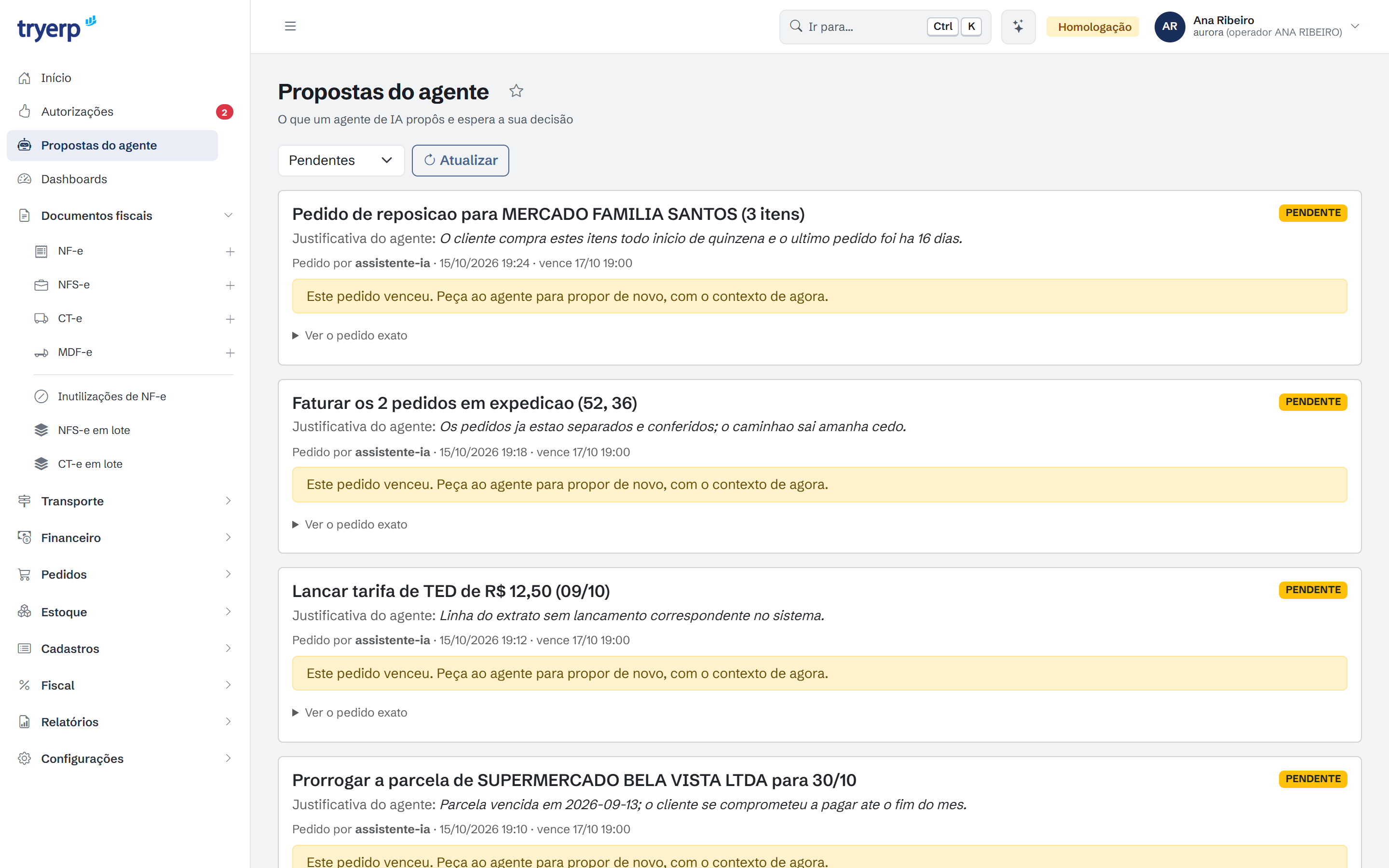
Ver as propostas
No alto, escolha a situação — Pendentes, Executados, Rejeitados, Que falharam ou Vencidos — e clique em Atualizar para buscar de novo. Cada cartão mostra:
| Parte do cartão | O que é |
|---|---|
| Título | O resumo da proposta, montado pelo sistema a partir dos dados (ex.: Prorrogar a parcela de … para 30/10). |
| Selo da situação | PENDENTE, EXECUTADO, REJEITADO, FALHOU ou EXPIRADO. |
| Justificativa do agente | O motivo, escrito pelo agente. Fica separado do título de propósito: é a opinião dele, não um dado do sistema. |
| Pedido por | Quem fez a proposta e em nome de qual usuário, a data e, se pendente, até quando ela vence. |
| Ver o pedido exato | Abre os dados exatos que o agente enviou. |
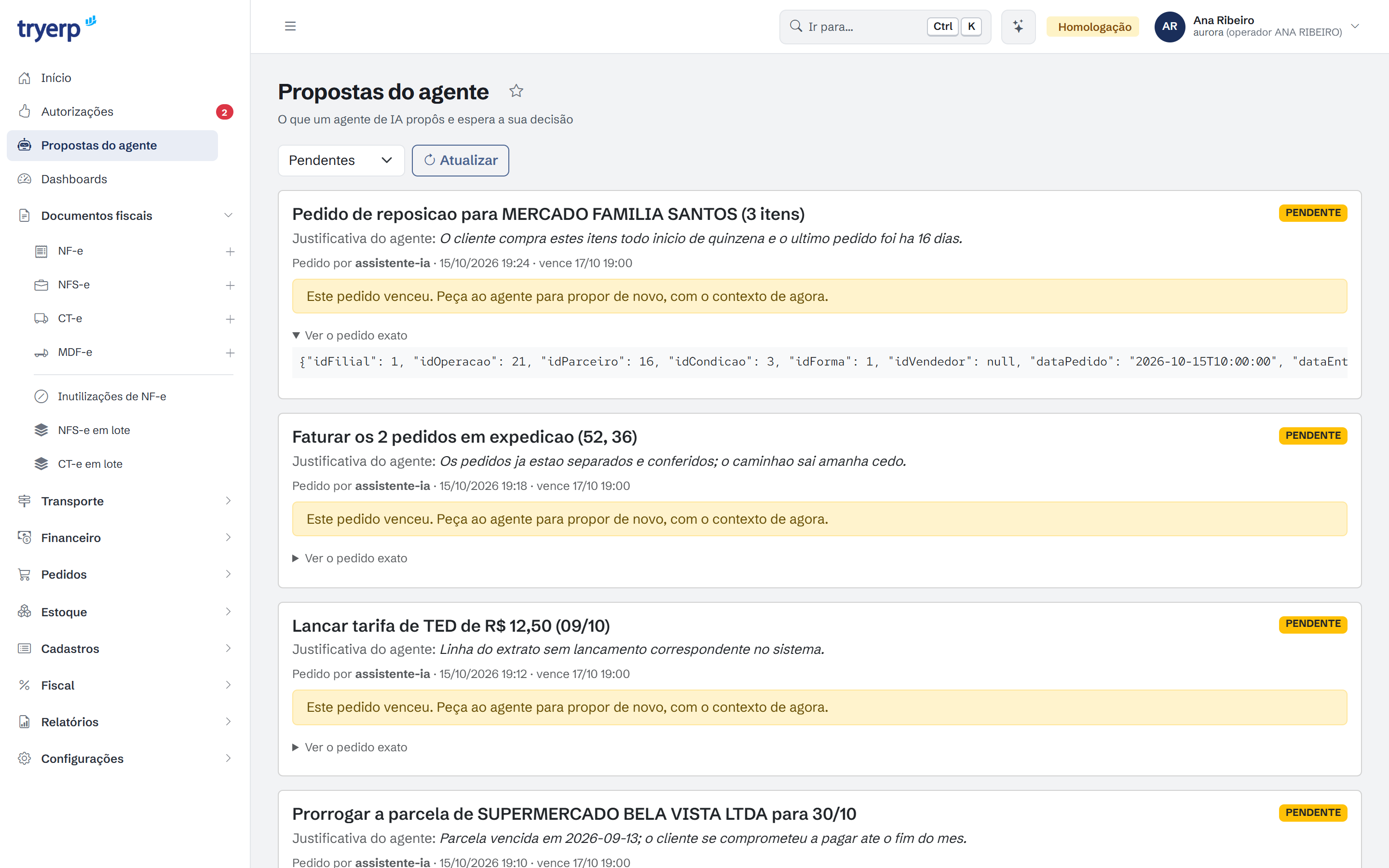
Importante: a proposta vale por 24 horas. Depois disso aparece "Este pedido venceu. Peça ao agente para propor de novo, com o contexto de agora." — e os botões somem. Os dados podem ter mudado desde então.
A prévia com os dados de agora
Nas propostas pendentes de estoque, financeiro, pedidos, cadastro e NF-e, o tryerp monta uma prévia, com os dados atuais — não com o que o agente escreveu:
- Estoque: cada produto com o Saldo agora (na transferência, origem e destino), a quantidade, o que vai ser lançado (entrada em verde, saída em vermelho), o unitário e o valor.
- Financeiro e pedidos: uma linha por item, com o valor. As linhas em amarelo avisam que algo mudou desde a proposta (o saldo, um juro, o preço) ou que há uma pendência que impede gravar.
- Cadastro de cliente ou vendedor: o cadastro como vai ficar — o nome, o CPF/CNPJ, o endereço e a cidade, os contatos e o vendedor. Em amarelo aparecem os avisos (sem CPF/CNPJ ou sem cidade, o cadastro grava, mas a NF-e para ele só sai depois de completar) e o que impede gravar (o CPF/CNPJ já tem cadastro, o vendedor não existe mais). No pedido com cliente novo, o cadastro aparece junto com os itens do pedido.
- NF-e: clique em Ver a nota simulada agora — a nota é simulada nessa hora, pela regra tributária, pelo preço e pelo cadastro de hoje: os itens com CFOP, CST e os impostos, e o total. (Ela não é montada sozinha ao abrir a tela, porque cada simulação monta a nota inteira e conta numa cota da empresa.) Em amarelo aparece o que o Finalizar ainda vai conferir (estoque, licença de controlado, supervisão) — isso não impede aprovar, porque a nota nasce como rascunho. O que impede é a nota que não seria criada agora: "A nota não seria criada agora (em amarelo) — aprovar será recusado".
Atenção: se aparecer "Algo mudou desde a proposta (linhas em amarelo)", aprovar agora será recusado nesses itens. Rejeite e peça ao agente para propor de novo.
Decidir
Os botões só aparecem para quem tem a permissão de aprovar propostas. Se quiser, escreva uma Observação (opcional) — ela fica registrada junto da decisão. Depois, escolha:
| Botão | Quando aparece | O que faz |
|---|---|---|
| Aprovar e lançar | Ajuste, contagem ou transferência de estoque | Lança agora exatamente o que está na prévia (o saldo é conferido de novo na hora). |
| Aprovar e gravar | Pedido de venda | Grava o pedido agora, pelas mesmas regras da tela de pedidos. |
| Aprovar, cadastrar o cliente e gravar | Pedido de venda para um cliente sem cadastro | Cadastra o cliente e grava o pedido — veja abaixo. |
| Aprovar e cadastrar | Cadastro de cliente ou vendedor | Grava o cadastro agora, com a sua autoridade e as regras da tela de Parceiros. |
| Aprovar e criar o rascunho | Emissão de NF-e — liberado depois de Ver a nota simulada agora | Cria o rascunho da NF-e, com a sua autoridade, pela mesma emissão da tela. A nota não é numerada nem transmitida: você abre, confere, finaliza e transmite na tela da nota. |
| Aprovar e executar | Atos financeiros e ações no pedido | Executa agora (liquidar, conciliar, lançar, prorrogar, cancelar o pedido, enviar o pedido ao cliente…). |
| Abrir no pedido para revisar / Abrir no lançamento para revisar | Pedido (com cliente já cadastrado) / estoque | Leva tudo para a tela, onde dá para mudar antes de gravar. Gravar lá dá a proposta como executada. |
| Abrir o cancelamento / Abrir o encerramento / Abrir o faturamento | Cancelar uma nota, encerrar um MDF-e, faturar pedidos | Abre a tela do documento com a janela já preenchida. Você confere e transmite; quando a SEFAZ registra, a proposta fica como executada. |
| Rejeitar | Sempre | Recusa a proposta. Nada é feito. |
O texto abaixo dos botões explica, para cada tipo, o que o aprovar vai fazer.
Importante: aprovar executa na hora, sem outra confirmação, com a sua autoridade e pelas mesmas regras da tela original. Você precisa ter a permissão daquele ato (por exemplo, liquidar ou lançar ajuste) — sem ela, a aprovação é recusada.
Cadastrar um cliente proposto
O agente propõe o cadastro de um cliente (ou vendedor) com os dados que leu de um documento — a proposta comercial de um CRM, um e-mail. Para aprovar, você precisa da permissão de criar parceiro.
- Confira os dados com o documento de origem: o agente pode ter lido algo errado. Para corrigir antes, rejeite e peça de novo, ou cadastre você mesmo pela tela de Parceiros.
- Se o CPF/CNPJ já tiver cadastro, a proposta não entra na fila (o agente usa o cliente que existe) — e, se alguém cadastrar o mesmo documento enquanto a proposta espera, a aprovação é recusada.
- O cadastro fica em seu nome, e o histórico do parceiro registra que veio de uma proposta do agente.
Pedido de venda com cliente novo. O agente manda o cadastro junto com o pedido, numa proposta só. Aprovar, cadastrar o cliente e gravar confere o pedido primeiro: se ele não puder ser gravado agora (operação não autorizada, data bloqueada, vendedor obrigatório), nada é gravado — nem o cliente. Se só faltar algo que depende do cliente já gravado (a autorização do supervisor, por exemplo), o cliente fica cadastrado e a proposta continua na fila: aí Abrir no pedido aparece e resolve na tela. Antes de o cliente existir, esse botão não aparece.
Emitir uma NF-e
A proposta de NF-e é uma nota avulsa (para a nota de um pedido, o agente propõe o faturamento). Para aprovar, você precisa da permissão de criar NF-e e ser da filial da nota (se o seu usuário está preso a uma filial).
- Clique em Ver a nota simulada agora e confira os itens, os impostos e o total. Aprovar e criar o rascunho só fica disponível depois disso.
- Aprovar cria só o rascunho, sem número. O agente nunca numera, transmite nem cancela nota fiscal.
- Abra o rascunho pelo link do cartão, confira e use Finalizar e Transmitir como sempre — é lá que valem as conferências do Finalizar (estoque, licença de controlado, período fechado, supervisão da venda). Se desistir, descarte o rascunho na tela da nota.
Dica: uma proposta de NFS-e aprovada cria a nota, mas não a transmite. O envio à prefeitura continua sendo feito por você, em Documentos fiscais › NFS-e.
Enviar o pedido ao cliente
O agente pode propor mandar um pedido de venda ao cliente por e-mail, com o PDF do pedido e, se quiser, o link para o cliente conferir e aprovar (veja Enviar o pedido ao cliente e receber a aprovação). O título do cartão diz o pedido, o cliente, o valor e para quem vai o e-mail — confira os endereços antes de aprovar.
- Quem aprova precisa da permissão Pedidos de venda › Imprimir (a mesma do botão Enviar ao cliente).
- O e-mail sai só quando você aprova, em seu nome — nunca sozinho.
- Sem endereço indicado pelo agente, vão os e-mails do cadastro do cliente, como na tela.
- Não dá para propor o envio de pedido cancelado, nem o link de aprovação de pedido já faturado.
Depois de executada
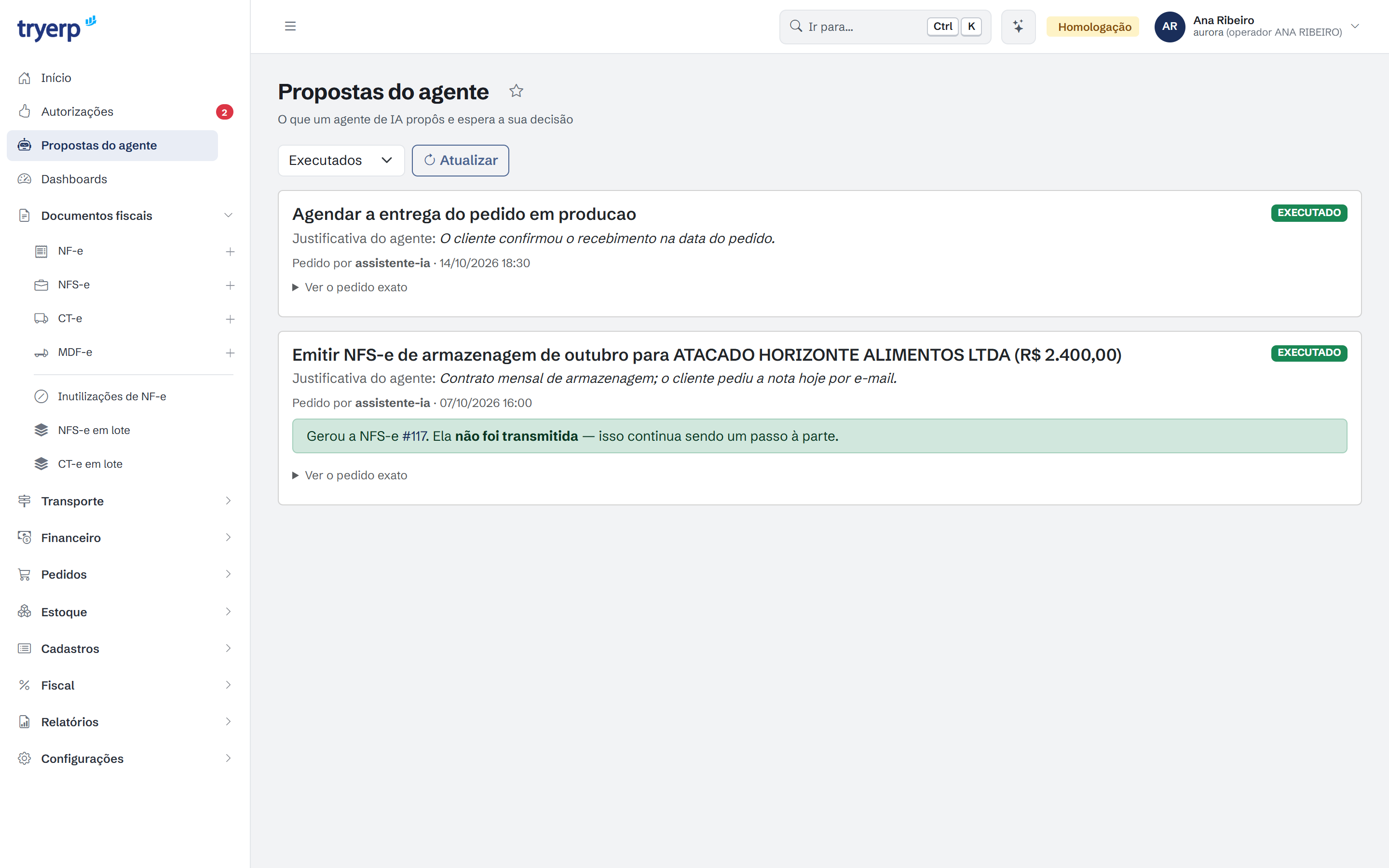
Em Executados, o cartão diz o que foi feito e leva ao resultado:
- Estoque: "Lançado — documento AGENTE-…", com o link para Ajustes de estoque. Quem pode excluir ajustes vê Desfazer os ajustes — exclui todos os ajustes lançados pela proposta (o custo médio é refeito; pede confirmação).
- Financeiro: Ver no financeiro. Na conciliação, Desfazer o lote volta todas as linhas do extrato vinculadas pela proposta a pendente (pede confirmação; nenhum título ou movimento é apagado).
- Pedido de venda: "Gravou o pedido de venda #…", com o link para o pedido.
- Cadastro: "Cadastrou o parceiro #…", com o link para o cadastro.
- NF-e: "Criou o rascunho da NF-e #…", com o link para a nota — que ainda não tem número: abra, confira, finalize e transmita.
- NFS-e: "Gerou a NFS-e #…" com o link para a nota.
- Na tela do documento: "Registrado na SEFAZ pela tela do documento" (ou "Gerado pela tela Faturar pedidos"), com o link abrir.
Em Que falharam, o cartão mostra o motivo em vermelho (Falhou: …) — por exemplo, quando o e-mail do pedido não saiu.
Mensagens comuns
| Mensagem | O que fazer |
|---|---|
| Nada aqui. | Não há propostas com a situação escolhida. Troque o filtro. |
| Este pedido venceu… | Passaram as 24 horas. Peça ao agente para propor de novo. |
| Há pendências que impedem gravar agora (em amarelo) | Use Abrir no pedido para resolver na tela (a autorização do supervisor é dada lá), ou rejeite. |
| O cadastro não seria gravado agora (em amarelo) | O CPF/CNPJ já tem cadastro (ou o vendedor indicado não existe mais). Rejeite e peça ao agente para usar o parceiro que já existe. |
| A nota não seria criada agora (em amarelo) | Algo da NF-e proposta não passa mais (produto, regra tributária, cadastro). Rejeite e peça ao agente para propor de novo. |
| Veja a nota simulada antes de aprovar (ao passar o mouse no botão apagado) | Clique em Ver a nota simulada agora primeiro. |
| Não foi possível decidir. | A proposta pode ter falhado ou já ter sido decidida. A lista é recarregada — confira em Que falharam. |