

No menu: Pedidos › Pedidos de venda
Atalho: aperte
Ctrl+K, digite "pedido" (ou "carteira", "a faturar") e tecle Enter.
A carteira de pedidos mostra todos os pedidos de venda da empresa — os lançados no tryerp, no ERP, pela API, pelo aplicativo ou pelo e-commerce. O cadastro é o mesmo do ERP: um pedido gravado aqui aparece lá, e vice-versa.
É daqui que você abre um pedido para acompanhar, editar, conferir, mandar ao cliente ou faturar em NF-e.
O resumo no alto da tela
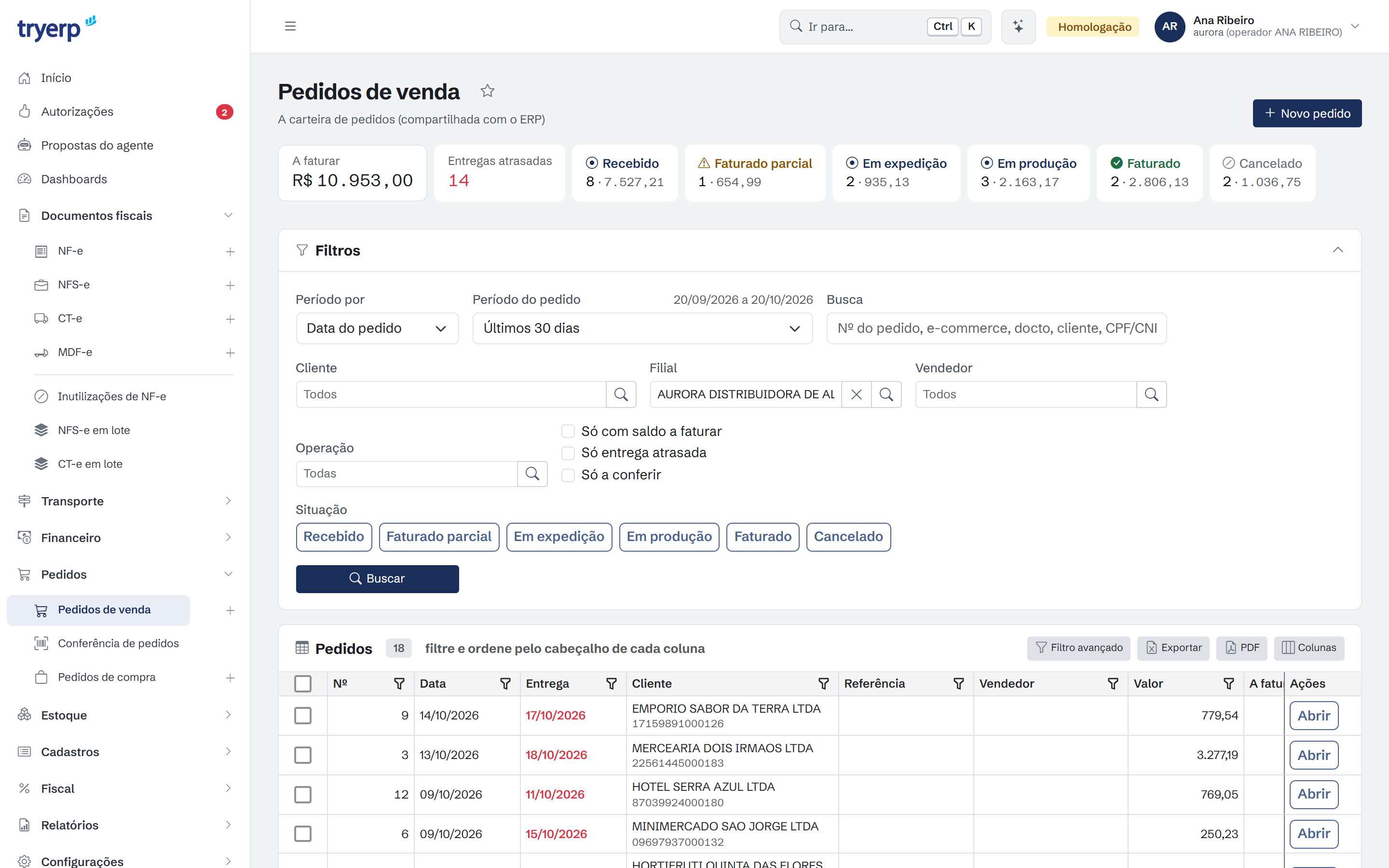
Acima dos filtros ficam os quadros do período escolhido:
| Quadro | O que mostra |
|---|---|
| A faturar | O valor que ainda falta faturar nos pedidos do período. |
| Entregas atrasadas | Quantos pedidos estão com a data de entrega vencida e ainda não foram faturados. |
| Recebido, Faturado parcial, Em expedição, Em produção, Faturado, Cancelado | Quantidade e valor dos pedidos em cada situação. |
Os quadros são atalhos: clique em Entregas atrasadas ou numa situação para ver só esses pedidos. Clique de novo para tirar o filtro. O quadro escolhido fica com a borda destacada.
As cores da situação
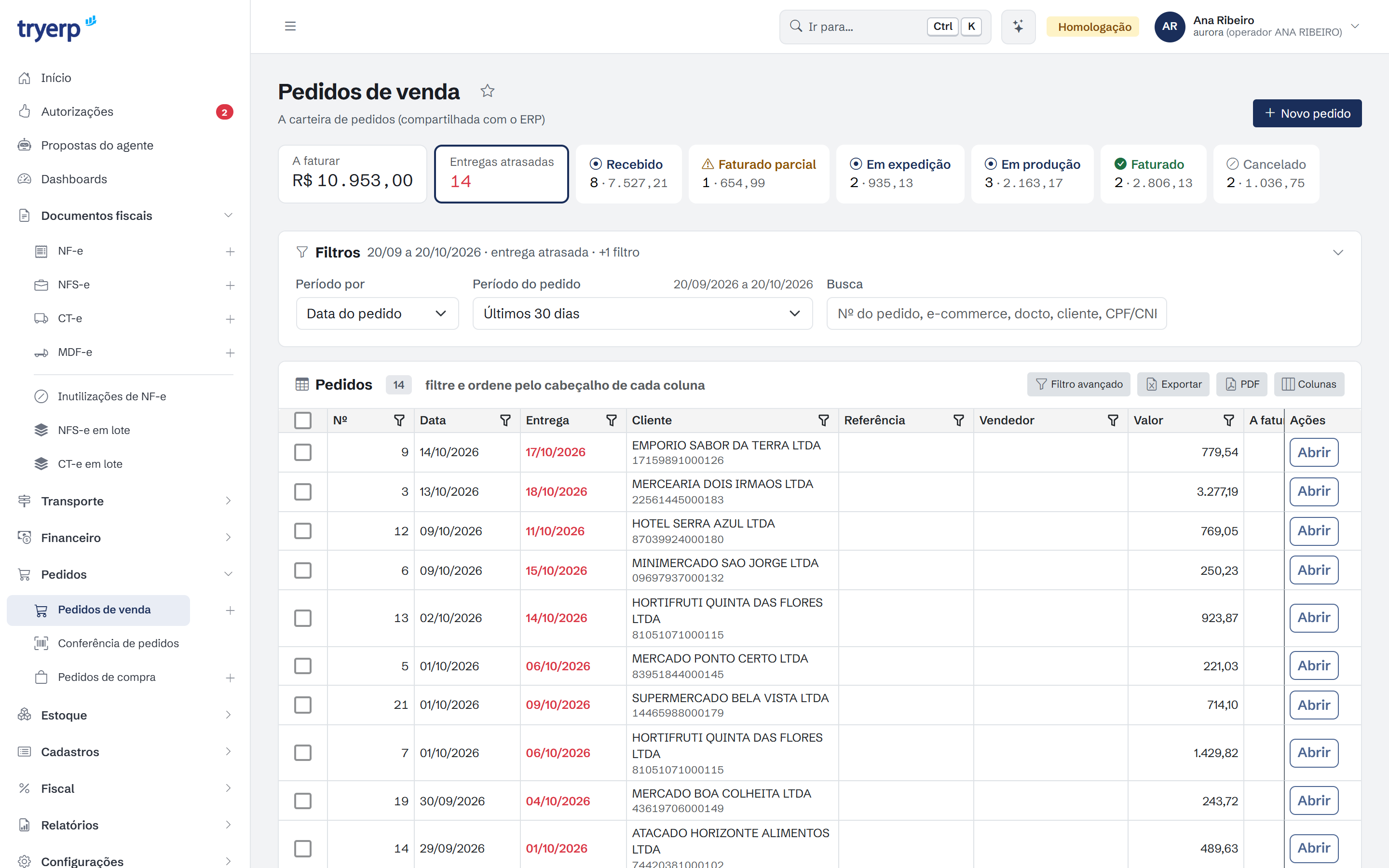
Cada situação tem a sua cor, como no ERP, em tons suaves:
| Situação | Cor |
|---|---|
| Recebido | salmão |
| Em produção | azul |
| Em expedição | rosa |
| Faturado | verde |
| Faturado parcial | verde-água |
| Cancelado | amarelo |
A cor aparece nos quadros do resumo (uma faixa em cima), nos botões do filtro Situação, na linha da grade (fundo claro e uma faixa à esquerda), no selo da situação e na página do pedido.
Encontrar um pedido
- Em Período por, escolha Data do pedido (olha para trás) ou Data de entrega (olha para a frente — "as entregas da semana").
- Escolha o período. Na abertura a tela traz os últimos 30 dias pela data do pedido.
- No campo Busca, digite o nº do pedido, o nº do e-commerce, o nº do documento, parte do nome do cliente, o CPF/CNPJ ou o e-mail.
- Clique em Buscar (ou tecle Enter).
Dica: o nº do pedido, do e-commerce ou do documento, o CPF/CNPJ e o e-mail procuram em qualquer data — não precisa acertar o período. Só a busca pelo nome fica dentro do período.
Os outros filtros
| Filtro | Para que serve |
|---|---|
| Cliente, Filial, Vendedor, Operação | Só os pedidos daquele cliente, filial, vendedor ou operação. |
| Só com saldo a faturar | Esconde o que já foi faturado por inteiro. |
| Só entrega atrasada | O mesmo que o quadro Entregas atrasadas. |
| Só a conferir | Os pedidos que ainda não passaram pela conferência. |
| Situação | Marque uma ou mais situações ao mesmo tempo (o botão marcado fica na cor da situação). |
Importante: se o seu usuário trabalha numa filial fixa, ou é vendedor, os campos Filial e Vendedor vêm preenchidos e travados — você só vê os pedidos da sua filial e os seus.
A grade de pedidos
Na grade, cada linha é um pedido: Nº, Data, Entrega (em vermelho quando atrasada), Cliente com o CPF/CNPJ, Referência, Vendedor, Valor, A faturar, Situação, Conferido e Origem (Tela, API, aplicativo, e-commerce). Clique em Abrir para ver o pedido inteiro.
A coluna Conferido
Logo depois da situação, a coluna Conferido mostra em que pé está a conferência do pedido:
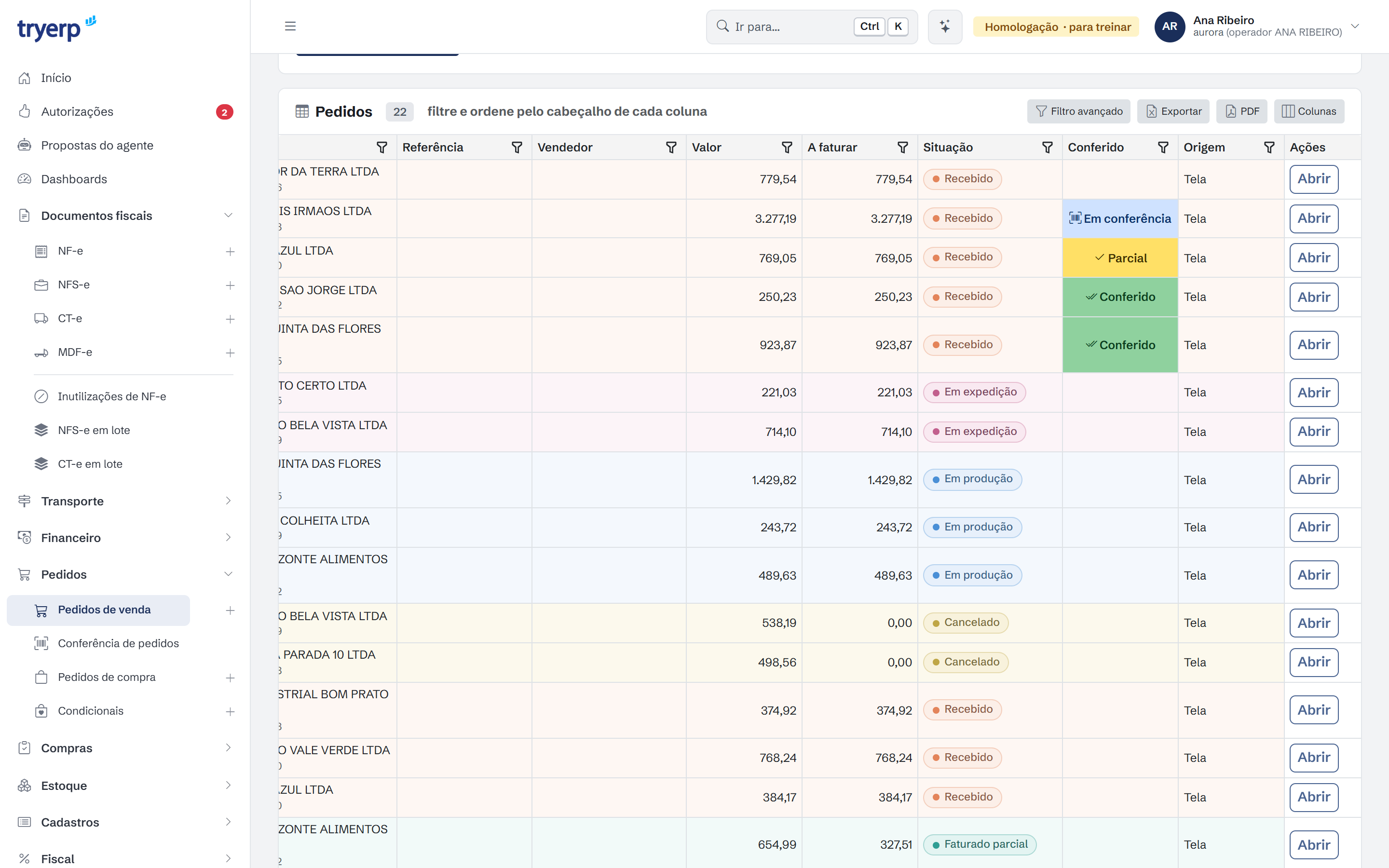
| Na coluna | Quer dizer |
|---|---|
| Conferido (verde) | O pedido foi conferido por inteiro. |
| Parcial (amarelo) | Ainda não está conferido, mas parte dos itens já foi — uma conferência parcial foi gravada. |
| Em conferência (azul) | Alguém está com a conferência deste pedido aberta agora, no tryerp web. |
| em branco | A conferência ainda não começou. |
Para filtrar, use o funil da coluna Conferido, ou ligue em Colunas as colunas Conferido em parte e Em conferência e use o funil delas. Se você já tinha arrumado a grade antes, a coluna fica onde você a deixou — se não aparecer, ligue-a em Colunas.
Aprovado pelo cliente e outros recursos
Um ✓ verde ao lado da situação quer dizer que o cliente aprovou o pedido pelo link — veja Enviar o pedido ao cliente e receber a aprovação. Para filtrar os aprovados, ligue a coluna Aprovado pelo cliente em Colunas e use o funil dela.
- O funil no cabeçalho de cada coluna filtra aquela coluna (como no Excel). O filtro vale para a carteira inteira do período, não só para a página que está na tela.
- Filtro avançado monta filtros combinados (E/OU, "maior que", "entre", "é este mês"…).
- Colunas liga as colunas escondidas: operação, filial, nº do e-commerce, frete, desconto, comissão, ICMS ST, IPI, cidade, transportadora, condição e forma de pagamento, data da última nota, aprovado pelo cliente, conferido em parte, em conferência e outras.
- Exportar e PDF levam a lista para o Excel ou para um PDF.
- O rodapé soma a quantidade de pedidos, o valor (sem os cancelados) e o valor a faturar.
A arrumação da grade (colunas, ordem, larguras) fica guardada para você.
Dica: marque a caixa à esquerda de um ou mais pedidos para agir em todos de uma vez — veja Fazer ações em vários pedidos e imprimir o ticket.
No celular
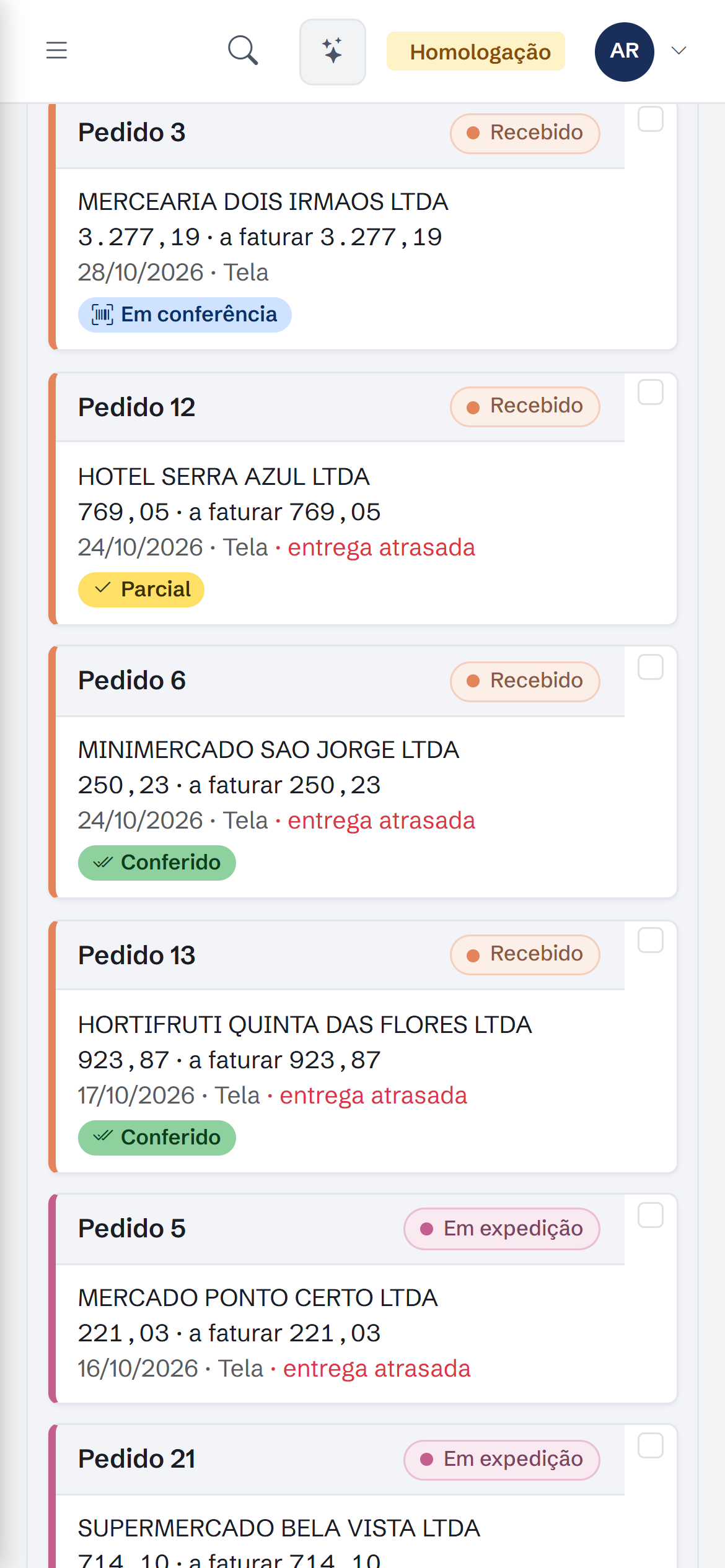
No celular a carteira vira cartões, com a faixa na cor da situação, o valor, o que falta faturar, o ✓ de aprovado pelo cliente, o aviso de entrega atrasada e o selo da conferência (Conferido, Parcial ou Em conferência, nas mesmas cores da grade). Toque no cartão para abrir o pedido; a caixa no canto marca o pedido para as ações em lote. A lista é paginada no fim da tela.
Não estou vendo o botão Novo pedido
O botão depende do seu perfil de acesso: ver, criar, editar, faturar e cancelar pedidos são permissões separadas. Peça a quem administra o sistema para conferir o seu perfil em Configurações › Perfis.