

No menu: Pedidos › Pedidos de venda › Abrir (na linha do pedido)
Estas ações ficam na página do pedido e servem para os casos do dia a dia: o cliente repete a compra, quer parte agora e parte depois, desiste de uma parte, ou um item precisa trocar de produto ou de preço.
Duplicar um pedido
Clique em Duplicar. Abre a tela do pedido novo já preenchida com a cópia, com o aviso Cópia do pedido nº … no alto.
- Confira cliente, itens e quantidades.
- Os preços vieram do pedido original — se quiser os de hoje, clique em Recalcular preços (
Alt+R). - Clique em Gravar.
O pedido novo nasce com número novo, a data de hoje, a fatura e as parcelas pela condição. Só o dono do pedido original ou um administrador pode duplicar.
Desmembrar: separar parte do saldo num pedido novo
Use quando parte do pedido vai ser entregue (e faturada) depois, como outro pedido. O botão Desmembrar aparece enquanto o pedido não está cancelado nem faturado.
- Clique em Desmembrar.
- Na coluna Separar, informe quanto de cada item vai para o pedido novo (no máximo o saldo do item).
- Confira embaixo Produtos, Desconto proporcional e Pedido novo.
- Clique em Gerar o pedido novo e confirme. O tryerp abre o pedido novo.
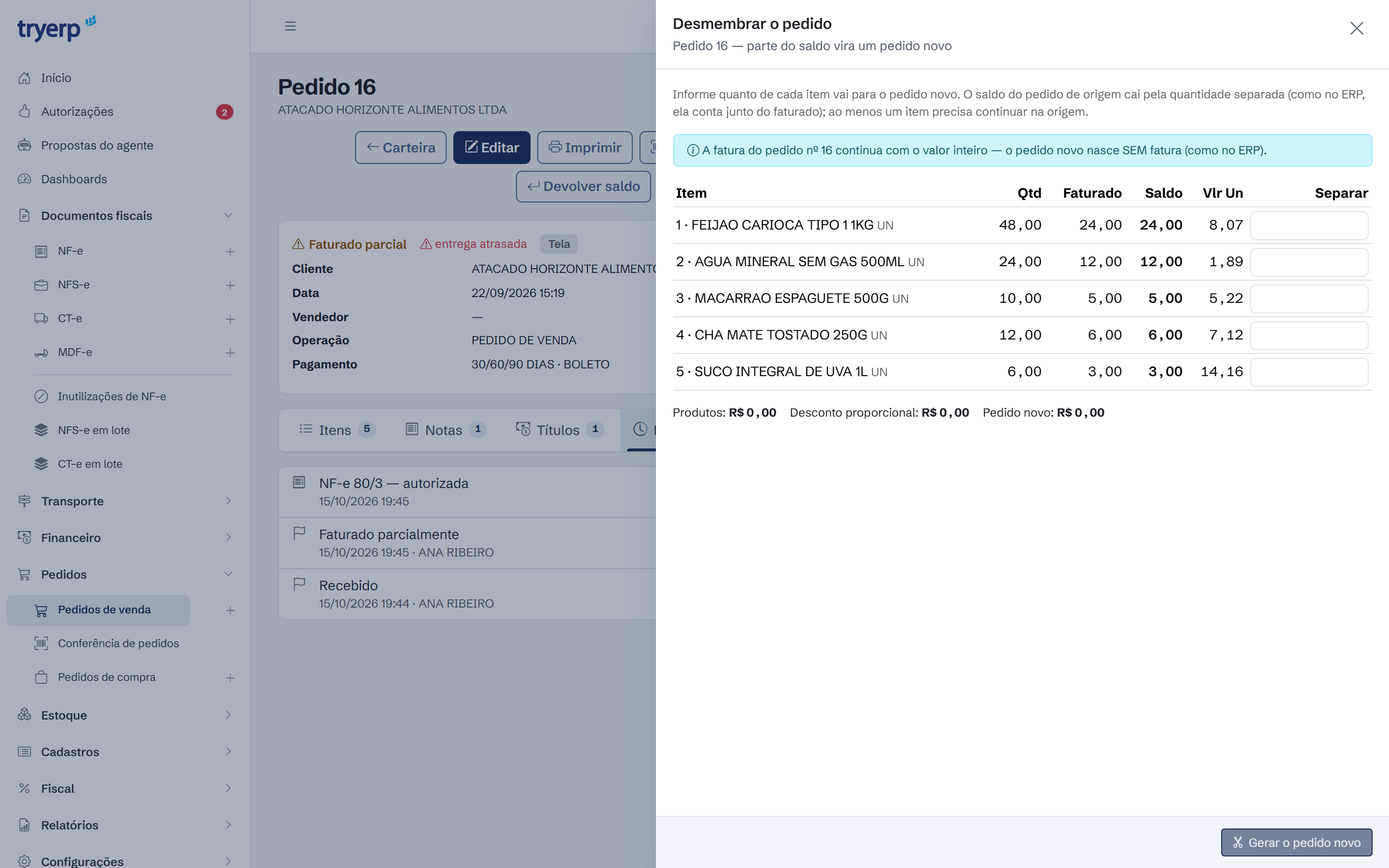
O saldo do pedido de origem cai pela quantidade separada (como no ERP, ela conta junto do faturado) e a página dele passa a mostrar a coluna Desmembrada. Pelo menos um item precisa continuar no pedido de origem.
Atenção: leia os avisos no alto do painel. No exemplo, o pedido tem fatura: a fatura continua com o valor inteiro e o pedido novo nasce sem fatura, como no ERP.
Devolver saldo: o cliente desistiu de parte
Devolver saldo tira a quantidade do saldo do pedido, sem nota e sem movimento de estoque — a reserva do estoque cai.
- Clique em Devolver saldo.
- Em Devolver, informe a quantidade de cada item (ou Tudo para o saldo inteiro).
- Se quiser, escreva o Motivo (por exemplo, "cliente desistiu da cor azul").
- Clique em Gravar a devolução e confirme.
Dependendo da configuração da empresa, devolver todo o saldo fecha o pedido: ele é cancelado (ou marcado como faturado, se já faturou alguma coisa). O painel avisa quando isso vai acontecer.
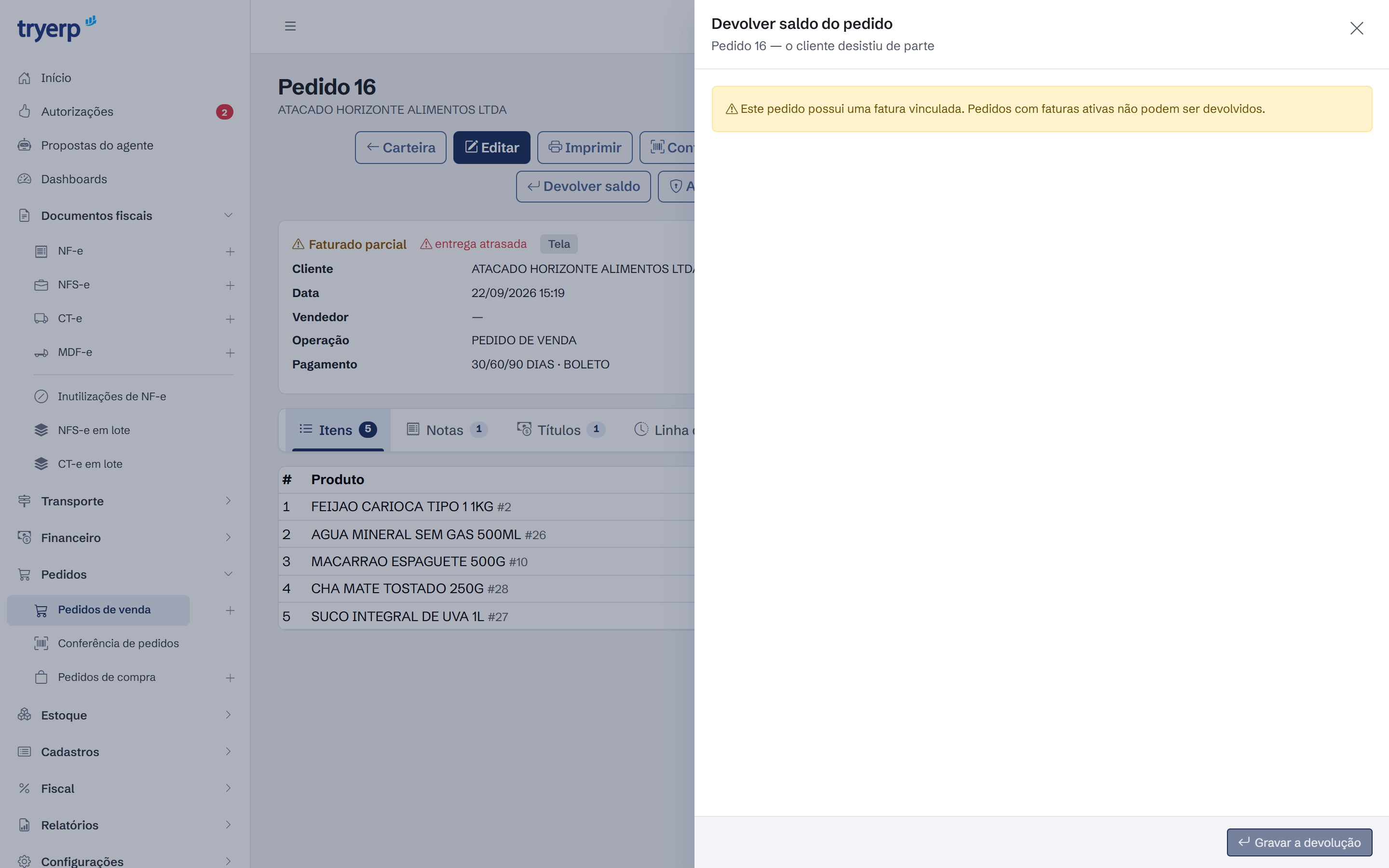
O ERP não deixa devolver em alguns casos — o painel mostra o motivo no lugar da tabela:
| Mensagem | O que fazer |
|---|---|
| Este pedido possui uma fatura vinculada. Pedidos com faturas ativas não podem ser devolvidos. | A devolução não vale para pedido com fatura em aberto. Resolva a fatura no financeiro, ou ajuste o pedido pela edição. |
Substituir o produto ou alterar o preço de um item
Na aba Itens da página do pedido, cada item ainda não faturado tem dois botões na ponta da linha: as setas (substituir o produto) e o cifrão (alterar o preço).
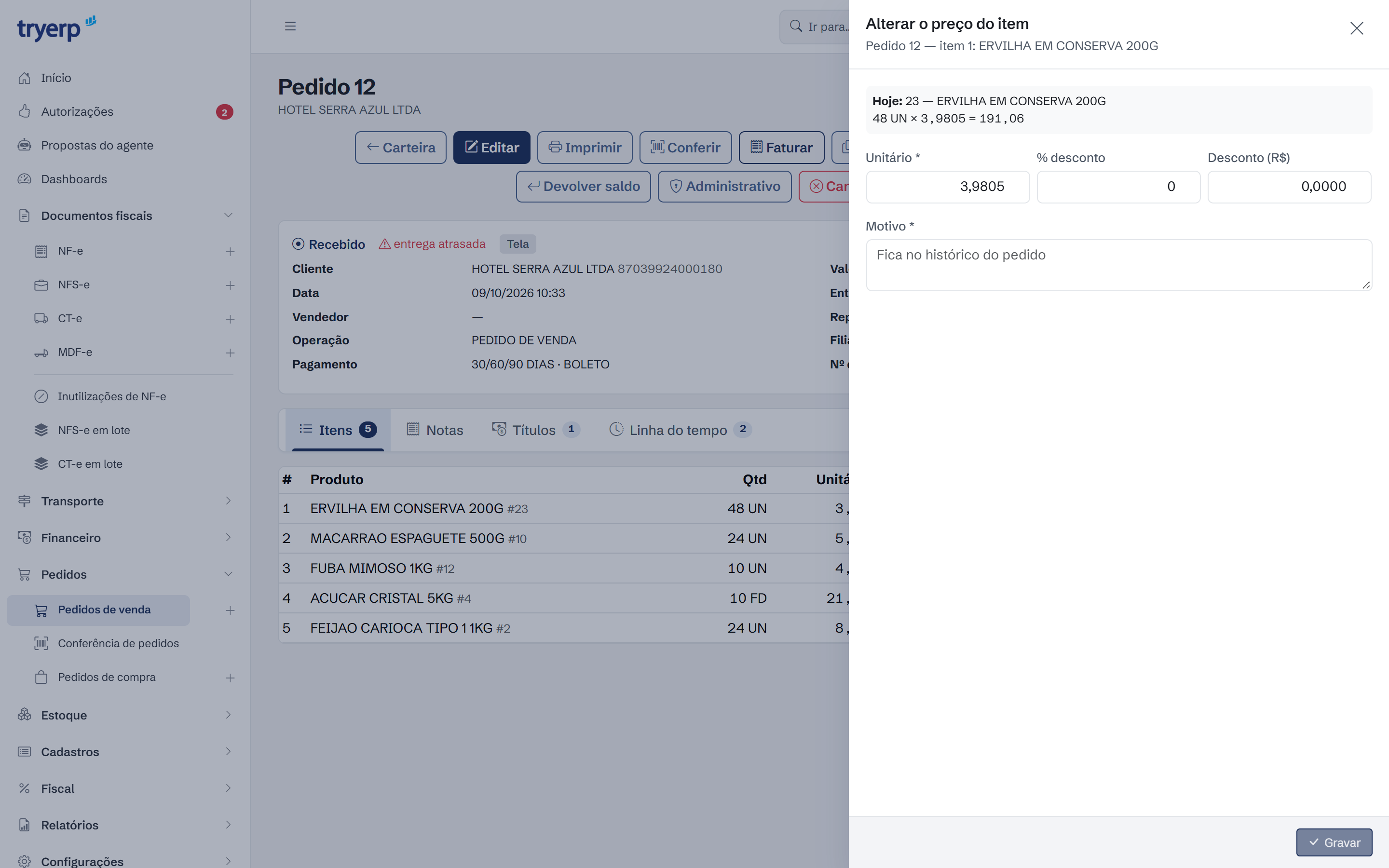
Alterar o preço: informe o Unitário, o % desconto ou o Desconto (R$) — um recalcula o outro. Se o item tem preço mínimo, ele aparece embaixo.
Substituir o produto: escolha o Produto substituto e a Quantidade e decida o preço:
- Manter o total do item — o unitário é recalculado para o total continuar o mesmo;
- Usar o preço do produto novo — o preço da tabela/variação do cliente, com o desconto pelo mesmo percentual.
Nos dois casos o Motivo é obrigatório (fica no histórico do pedido). Antes de gravar, o painel mostra como o item fica, o Total do pedido antes e depois e, se o total mudar, as parcelas que saem de novo pela condição. Clique em Gravar — se houver aviso, o botão vira Gravar mesmo assim.
Dica: o painel recusa o que o ERP não deixa (item faturado, kit, produto com número de série…) e diz o motivo.