

No menu: Pedidos › Conferência de pedidos
Atalho:
Ctrl+Ke digite "conferir" ou "bipar". Na página de um pedido, o botão Conferir abre a conferência dele direto.
A conferência confirma, item a item, que o que foi separado (ou vai ser expedido) bate com o pedido. Ela foi feita para o leitor de código de barras (USB ou Bluetooth — ele "digita" o código e o Enter) e para a câmera do celular ou do tablet — Android, iPhone e iPad.
Cada leitura é gravada na hora: se a conexão cair ou a página recarregar, a conferência continua de onde parou. A quantidade conferida só passa para o pedido quando você clica em Concluir.
Abrir a conferência
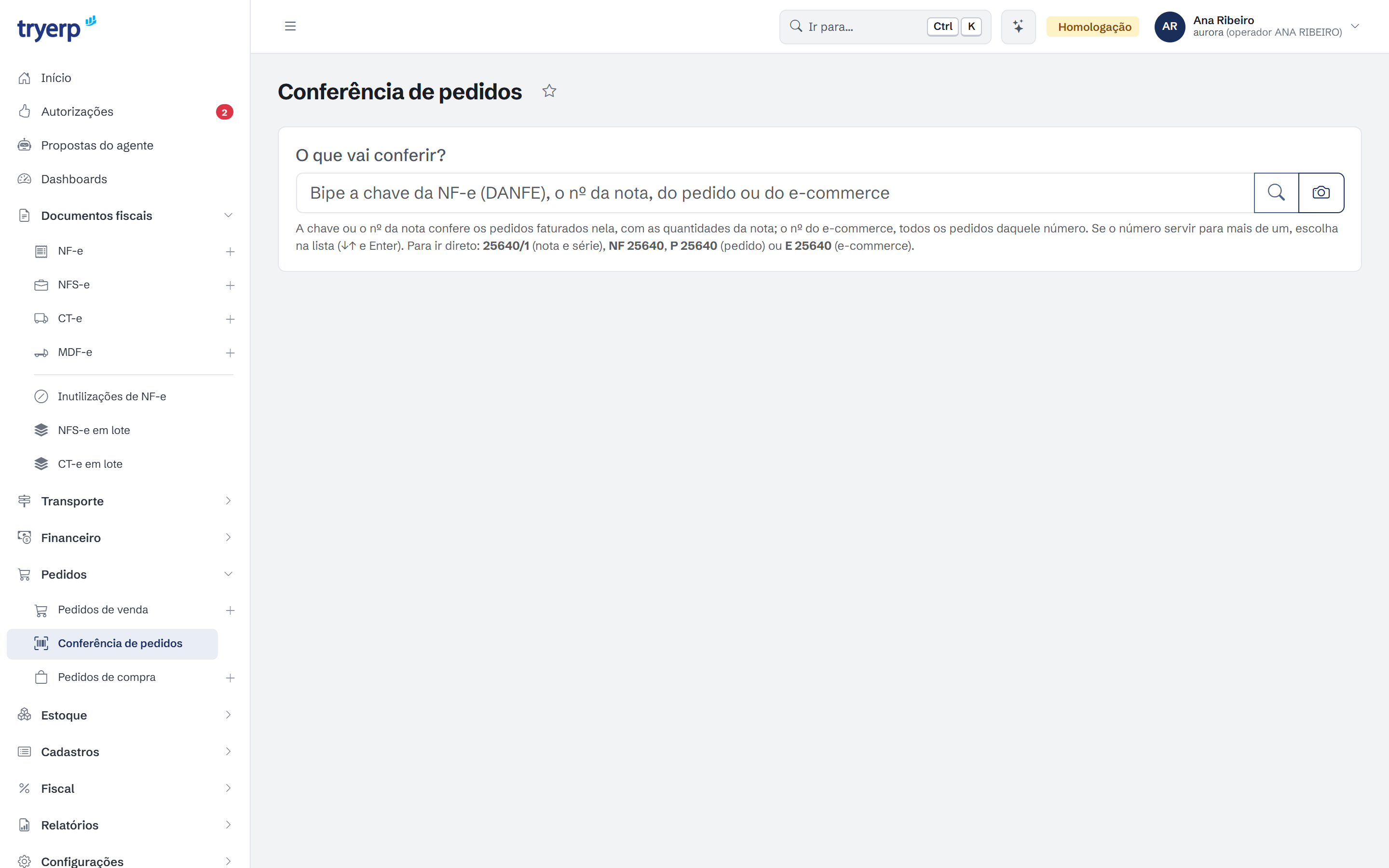
No campo O que vai conferir?, bipe ou digite o que você tem na mão e tecle Enter (ou clique na lupa). O botão da câmera lê o código pela câmera do aparelho.
| O que você bipa ou digita | O que é conferido |
|---|---|
| A chave da NF-e (o código de barras do DANFE) ou o nº da nota | Os pedidos faturados naquela nota, com as quantidades da nota. |
| O nº do e-commerce | Todos os pedidos daquele número. |
| O nº do pedido | O pedido. |
Se o número servir para mais de uma coisa (uma nota e um pedido, ou um pedido de venda e um de compra), a tela pergunta qual. Escolha com as setas ↓↑ e Enter, sem tirar a mão do leitor. O que já foi conferido aparece por último, com a marca já conferido.
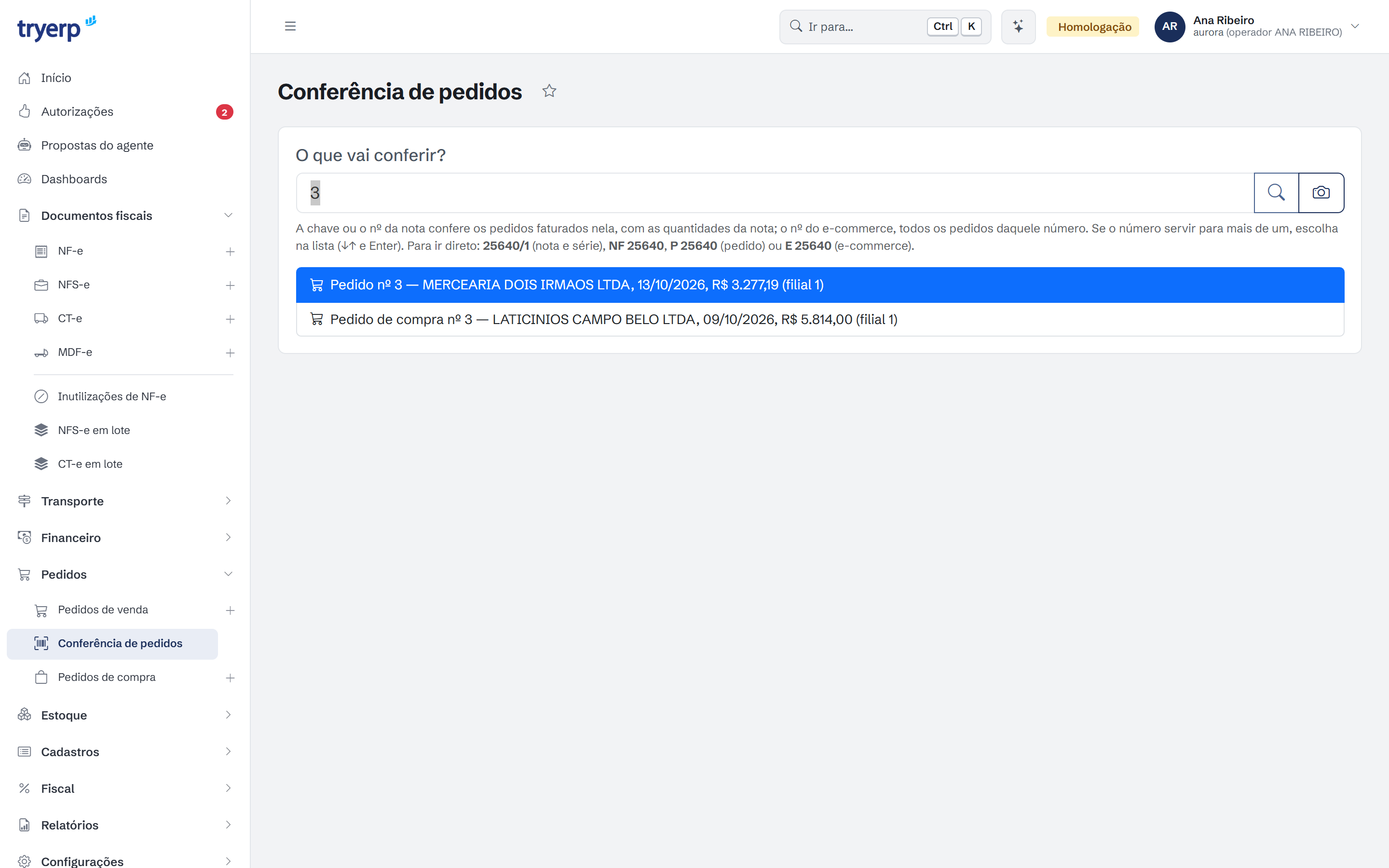
Dica: para ir direto, digite com o tipo na frente: 25640/1 (nota e série), NF 25640 (nota), P 25640 (pedido) ou E 25640 (e-commerce).
Bipar os itens
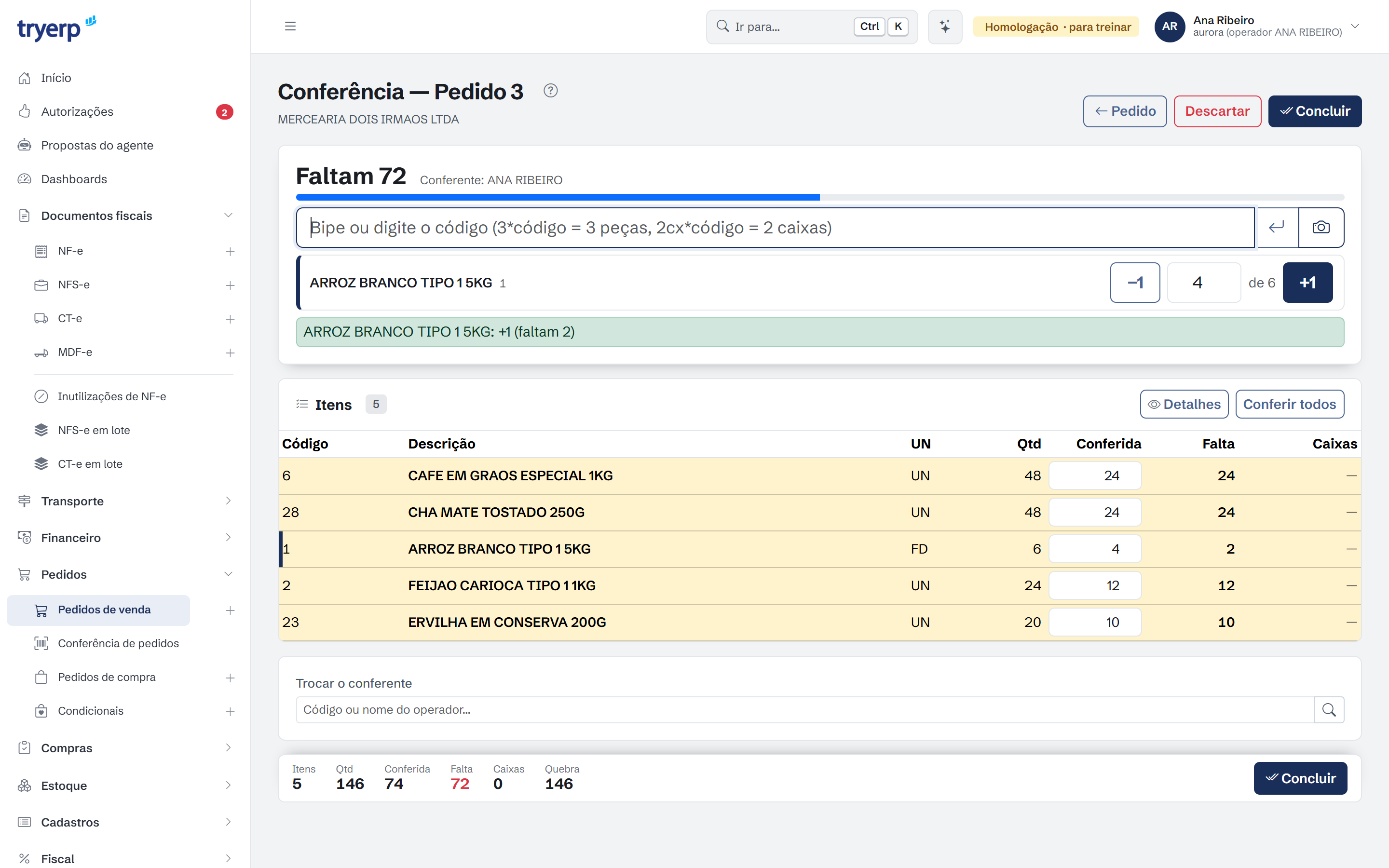
No alto fica o painel de leitura, que acompanha a tela quando você rola a lista: o número grande diz quanto Falta (ou Tudo conferido), com o conferente e a barra de andamento, o campo de leitura e o botão da câmera.
- Bipe o código de cada peça no campo Bipe ou digite o código. Cada leitura soma 1.
- Para várias peças de uma vez, digite
3*código(3 peças) ou2cx*código(2 caixas). - A tela responde com uma mensagem verde (deu certo) ou vermelha (código fora do pedido, quantidade a mais…) e com um som.
A última lida
Embaixo do campo aparece a última peça lida: a descrição e o código, com −1 e +1 e, entre eles, a quantidade conferida do item seguida de de N (o total do item). Use +1 para contar mais uma peça igual sem bipar de novo, −1 para desfazer uma leitura a mais, ou digite a quantidade direto. O +1 para no total do item e o −1 para no zero.
A lista de itens e o rodapé
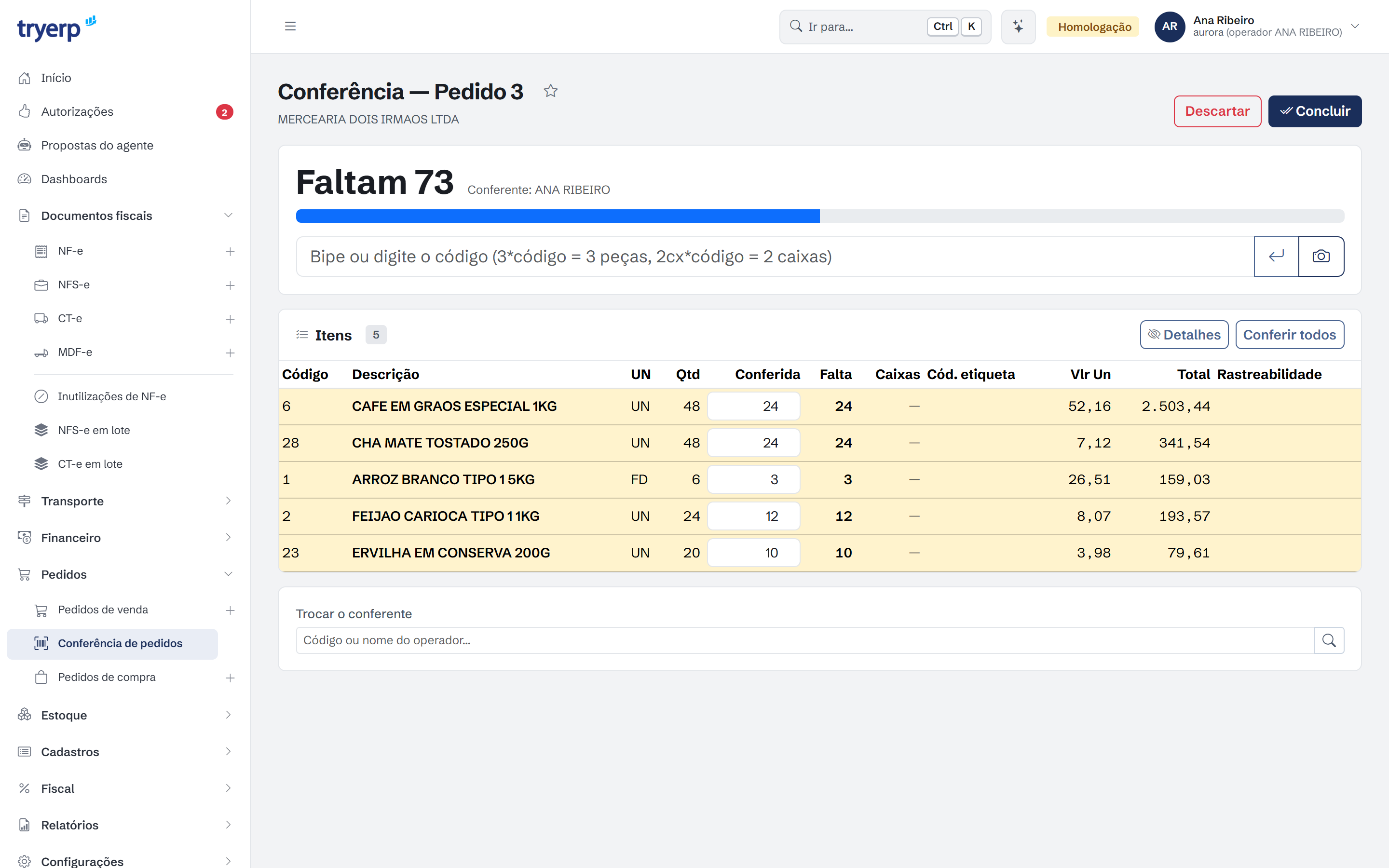
Na lista de Itens, a linha fica amarela enquanto falta e verde quando completa. Você pode corrigir a Conferida direto na linha. A coluna Caixas mostra o pedido e o que falta em caixas inteiras + unidades soltas; o botão +1 cx confere uma caixa inteira de uma vez.
O rodapé fica sempre à vista, no computador e no celular: Itens, Qtd, Conferida, Falta, Caixas e Quebra (as unidades soltas), com o botão Concluir. Item sem quantidade por caixa no cadastro conta tudo como quebra, como no ERP.
| Botão | O que faz |
|---|---|
| Detalhes | Mostra o código de etiqueta, o valor unitário, o total e a rastreabilidade (lotes) de cada item. |
| Conferir todos | Dá todos os itens como conferidos (aparece só para quem tem essa permissão). |
| Trocar o conferente | Registra outro operador como o conferente. |
As leituras que não casam com o pedido aparecem no quadro Divergências e vão para o histórico do pedido ao concluir.
Atenção: kit conferido pela metade aparece no aviso amarelo — só os kits inteiros são gravados, como no ERP.
Produto com número de série
Quando a empresa exige o número de série na conferência (configurado no ERP), o produto com número de série é conferido lendo o número de cada peça no mesmo campo, e não o código do produto. Isso vale na conferência pelo pedido.
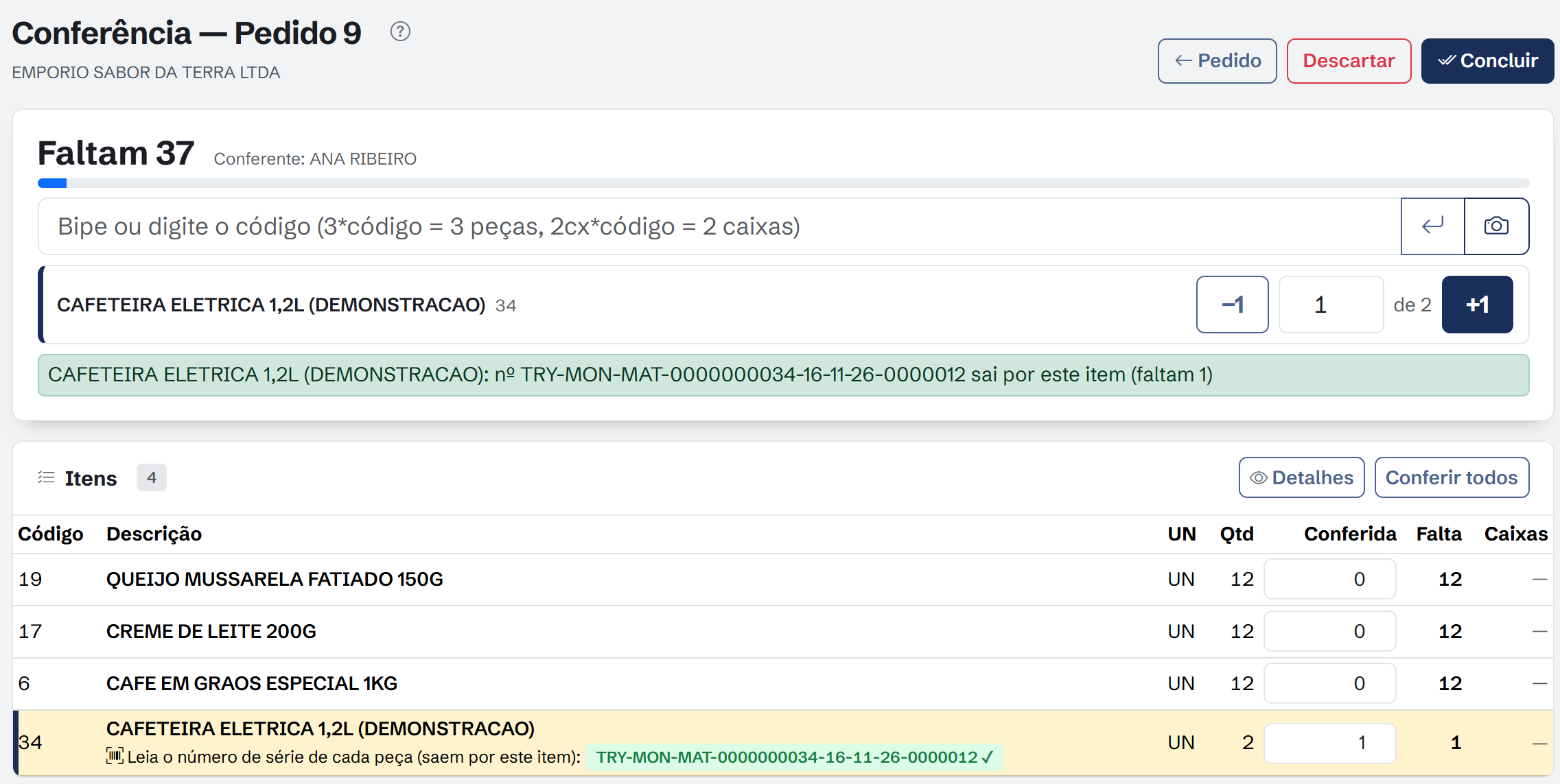
- Embaixo do item aparecem os números esperados (os informados no pedido) ou "saem por este item", quando o pedido ainda não tem os números. Cada número lido ganha um ✓.
- O número é lido um a um, sem quantidade, e a quantidade do item vem dos números lidos. Para recomeçar, zere o item.
- Conferir todos confere os outros itens, menos os com número de série.
- Pela nota, pelo e-commerce ou em lote, o item com número de série não é aceito: confira pelo pedido.
Veja Número de série no cadastro, na operação e nos documentos.
Concluir
Clique em Concluir (ou Ctrl+S).
- Tudo conferido: o pedido fica como conferido.
- Faltando item: se o seu usuário pode gravar conferência parcial, a tela pergunta e você confirma em Gravar parcial; senão, a mensagem diz o que falta.
- Os números de série lidos que o pedido ainda não tinha dão a saída do estoque ao concluir.
Na carteira de pedidos, a coluna Conferido mostra o resultado: Conferido (verde), Parcial (amarelo) ou Em conferência (azul, enquanto alguém está com a conferência aberta).
Depois de concluir pela nota ou pelo e-commerce, a tela já fica pronta para a próxima conferência. Pela página do pedido, ela volta ao pedido.
Descartar apaga o que foi lido nesta conferência; os pedidos ficam como estavam (a conferida gravada antes não muda).
No celular e no tablet (câmera)
No celular a lista de itens vira cartões, e o painel de leitura (no alto) e o rodapé com os totais e Concluir ficam fixos enquanto você rola.
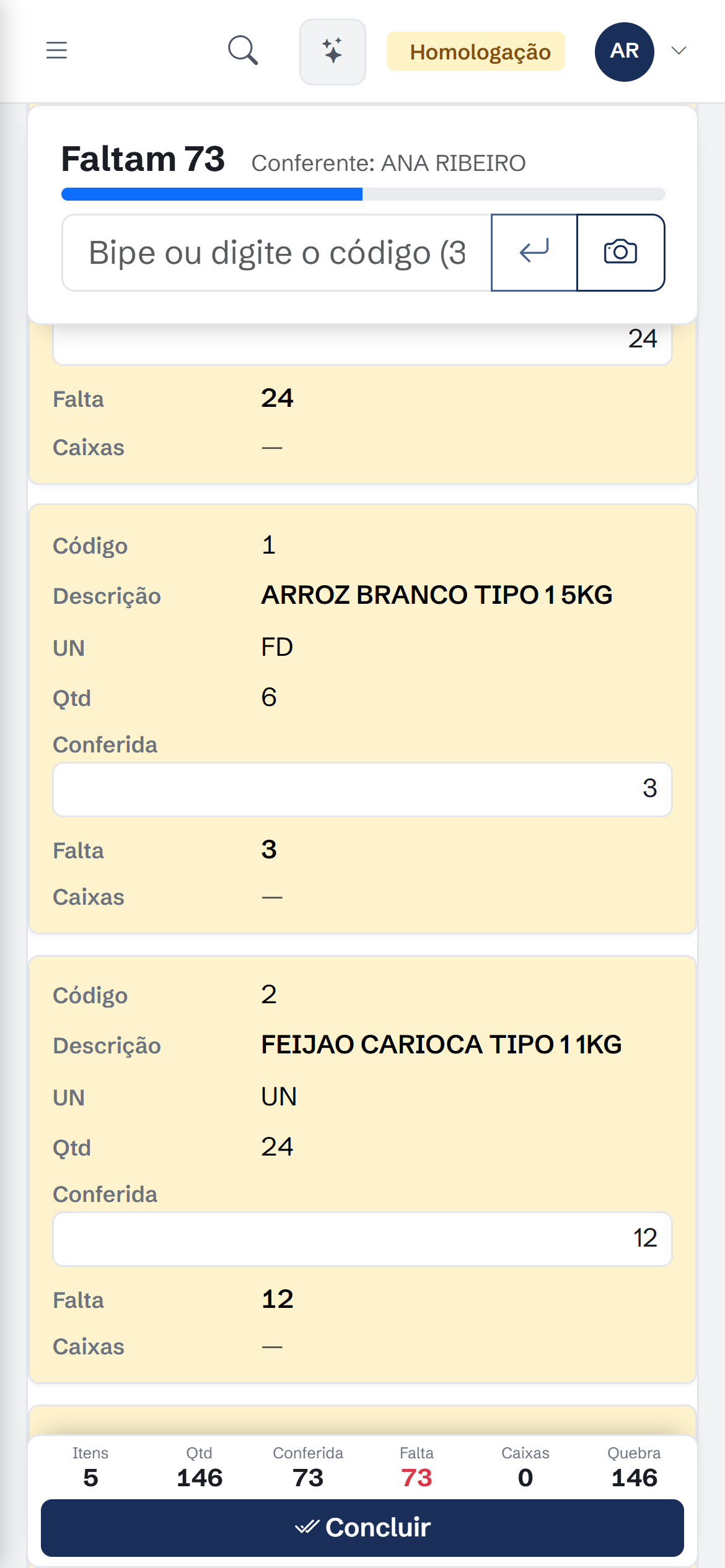
Toque no botão da câmera ao lado do campo de leitura (Ler pela câmera do celular) para ler os códigos pela câmera traseira; toque de novo (Desligar a câmera) para desligar.
- O quadro da câmera é pequeno, com uma linha vermelha de mira — aponte o código para ela.
- Depois de cada leitura, o vídeo escurece e uma barra amarela enche até a próxima leitura ser liberada. O botão do cronômetro no canto (mostra o tempo, como 2 s) troca o intervalo entre 1, 1,5, 2 e 3 segundos; a escolha fica guardada no aparelho.
- O botão ao lado aumenta ou diminui a câmera.
- O mesmo código parado na frente da câmera não conta de novo: aparece "Mesmo código — tire-o da câmera para ler de novo, ou toque +1". Para contar outra peça igual, afaste e aproxime, ou toque +1.
- Com a câmera ligada, o campo de leitura não abre o teclado do celular por cima da câmera.
- Funciona no Android (Chrome, Edge) e no iPhone e iPad (Safari e os outros navegadores). Na primeira vez, o navegador pede permissão para usar a câmera — permita.
- Lê EAN-13, EAN-8, UPC-A, UPC-E, Code 128 (inclusive a chave do DANFE), Code 39, ITF, QR Code e Data Matrix.
Mensagens comuns
| Mensagem | O que fazer |
|---|---|
| Nada encontrado para "…" | Confira a chave, o nº da nota, do pedido ou do e-commerce. |
| A conferência está com outro conferente | Se ela está parada, aparece Assumir a conferência. Se você tem outra conferência aberta, use Abrir a conferência aberta. |
| Conferência não encontrada — já foi concluída ou descartada. | Clique em Conferir outro e abra de novo. |
| Mesmo código — tire-o da câmera para ler de novo, ou toque +1 | A câmera viu de novo a mesma peça parada. Afaste o código, ou toque +1 se for outra peça igual. |
| …: leia o NÚMERO DE SÉRIE da peça — o produto controla número de série. | Bipe o número de série da peça, não o código do produto. |
| Número de série …: não está entre os informados para os itens deste pedido… | Confira se a peça é a certa. |
| O navegador não liberou a câmera (a página precisa ser https). | Abra o tryerp pelo endereço com https; confira a permissão da câmera nos ajustes do navegador. |
| Não foi possível abrir a câmera: … | A permissão foi negada ou a câmera está em uso por outro app. Libere nos ajustes do aparelho e tente de novo. |
| Não foi possível preparar a leitura pela câmera neste navegador… | Use o leitor ou digite o código. |
Dica: na carteira de pedidos, o filtro Só a conferir mostra a fila da conferência, e a coluna Conferido mostra o que está parcial ou em conferência agora.