

No menu: Relatórios › MDF-e
Atalho:
Ctrl+Ke digite "relatório de manifestos".
O Relatório de MDF-e lista os manifestos autorizados e encerrados de uma filial num período, com o peso e o valor da carga de cada um. É o mesmo relatório de MDF-e do ERP, com a opção de escolher o ambiente.
Escolher os filtros
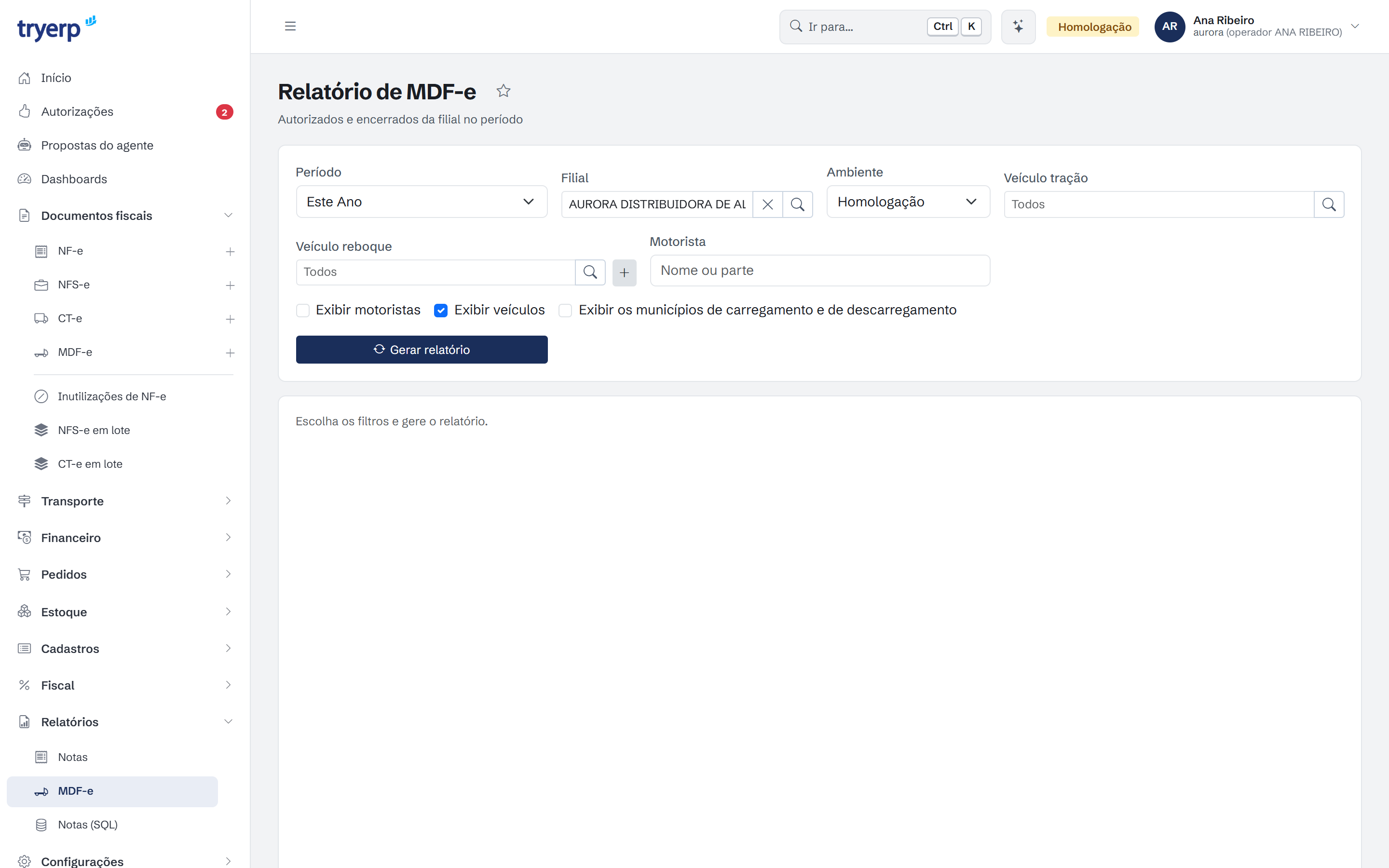
| Filtro | Como funciona |
|---|---|
| Período | Hoje, Ontem, Esta Semana, Semana Passada, Este Mês (o padrão), Mês Passado, Últimos 30 dias, Este Ano, Ano Passado, Todos os Registros ou Personalizar — esta última mostra os campos De e Até. |
| Filial | Já vem com a sua filial. Se o seu usuário só trabalha com uma filial, o campo fica travado nela. |
| Ambiente | Produção ou Homologação (teste). Vem com o ambiente em que você está trabalhando. |
| Veículo tração | Só os manifestos daquele veículo. Vazio = todos. |
| Veículo reboque | Escolha o reboque: ele entra no filtro assim que é escolhido, e o campo fica limpo para o próximo. Dá para incluir vários; o x da etiqueta tira um deles. |
| Motorista | O nome do motorista, ou parte dele. |
Marque também o que quer ver em cada manifesto:
- Exibir motoristas — nome e CPF de cada motorista;
- Exibir veículos — descrição, placa, Renavam, propriedade, tipo de rodado e carroceria;
- Exibir os municípios de carregamento e de descarregamento.
Depois clique em Gerar relatório (ou tecle Enter).
O relatório
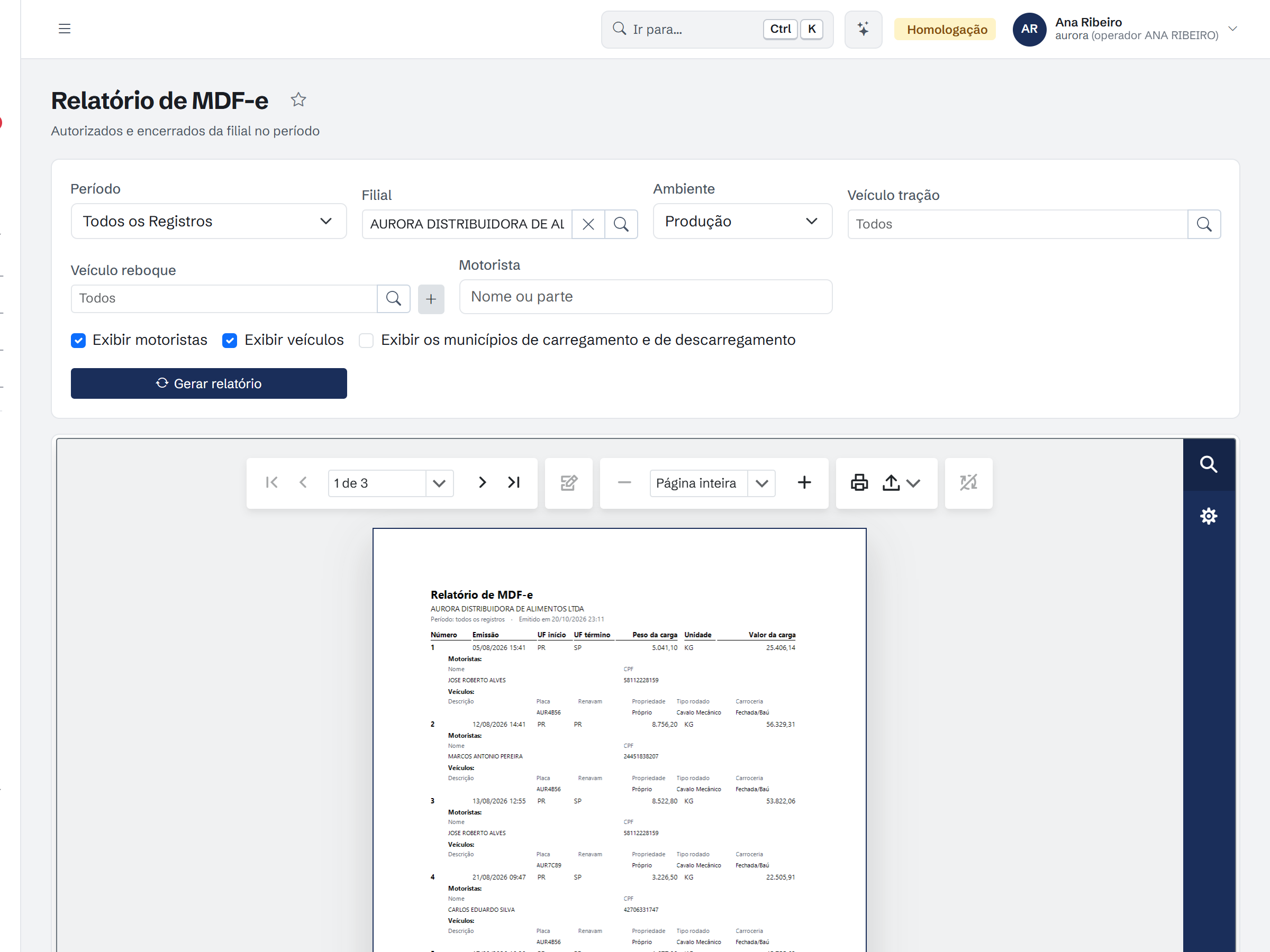
O cabeçalho traz o logotipo e o nome da filial, o período e a data em que o relatório foi emitido. Cada manifesto ocupa uma linha com Número, Emissão, UF início, UF término, Peso da carga, Unidade e Valor da carga — e, logo abaixo, os blocos que você marcou. No fim, a Quantidade de manifestos.
A barra do visualizador tem a troca de página, o zoom, Imprimir e Exportar para (PDF, Excel e outros formatos).
Mensagens comuns
| Mensagem | O que fazer |
|---|---|
| A data final é anterior à inicial. | Corrija as datas De e Até. |
| O relatório sai com Quantidade: 0 | Não há manifesto autorizado ou encerrado com esses filtros. Confira o Ambiente e amplie o Período (por exemplo, Todos os Registros). |
Importante: manifestos em rascunho, rejeitados ou cancelados não entram neste relatório. Para ver todos, use a consulta de MDF-e em Documentos fiscais › MDF-e.