

No menu: Estoque › Entrada de notas
Atalho:
Ctrl+Ke digite "entrada" (ou "importar xml", "nota de compra").
A Entrada de notas lança no estoque as NF-e que os seus fornecedores emitem para a empresa, a partir do XML. Cada nota passa por uma conferência antes de entrar: o produto do seu cadastro, a conversão de unidade (a caixa do fornecedor em unidades do seu estoque), o custo, o preço de venda, as contas a pagar e o pedido de compra. Nada entra no estoque nem no financeiro antes de você clicar em Lançar entrada.
A conferência fica guardada: dá para começar num computador e terminar em outro, ou deixar a nota para outra pessoa conferir.
Antes da primeira nota
Cada filial precisa dizer como trata os impostos das notas de entrada (Simplificada ou Completa). Enquanto isso não for feito, a conferência mostra a pendência "Defina como esta filial trata os impostos das notas de entrada (Configuração da entrada)". Veja Configurar a entrada e as permissões.
Para enviar, alterar a conferência, lançar e manifestar, o seu usuário precisa estar vinculado a um operador do ERP (Configurações › Usuários). Consultar as notas não exige.
As abas da tela
| Aba | O que mostra |
|---|---|
| Recebidas (DF-e) | As NF-e que a Receita aponta para as filiais da empresa (a consulta automática do DF-e). |
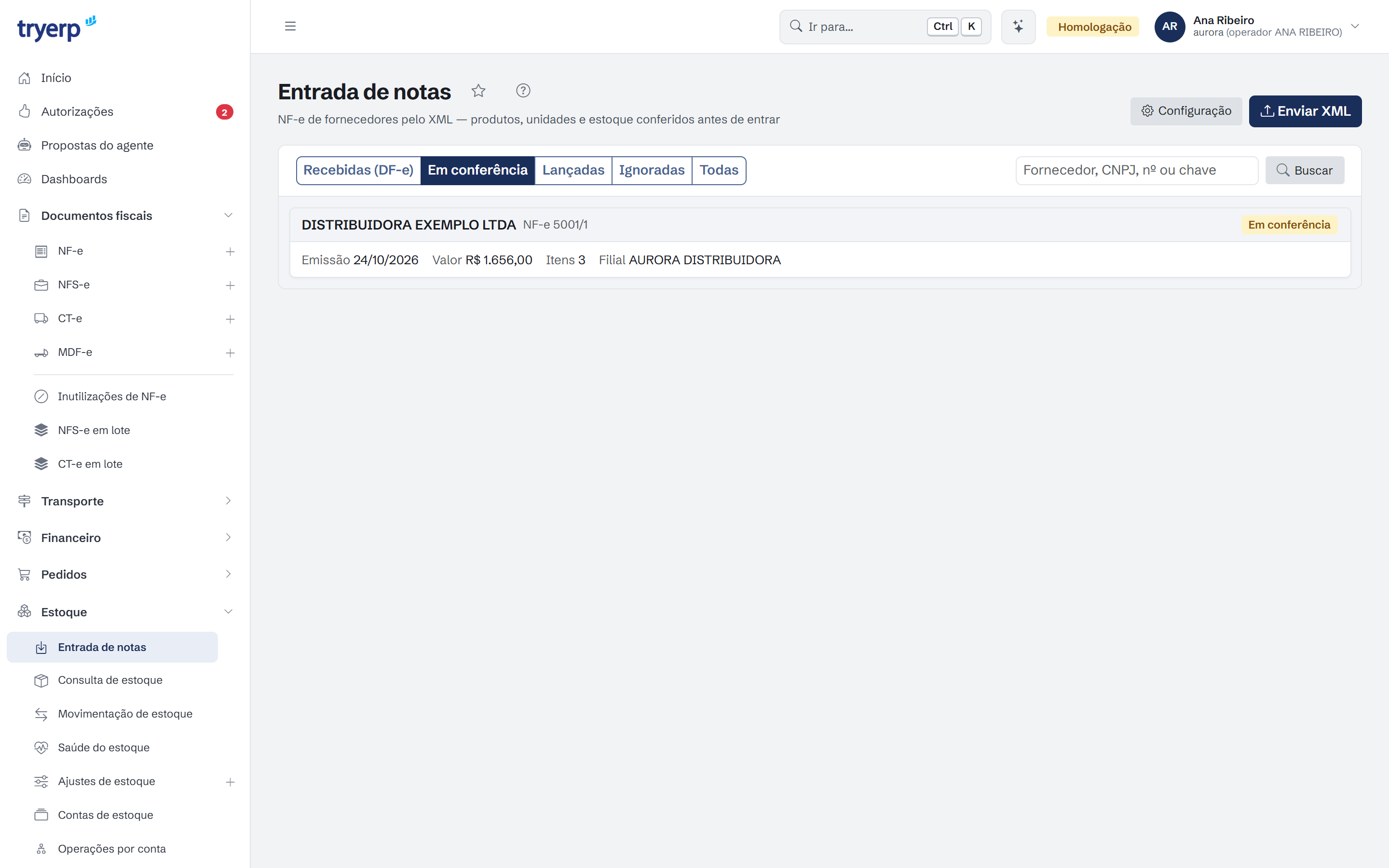
| Em conferência (abre nesta) | As notas enviadas ou abertas que ainda não foram lançadas. |
| Lançadas | As que já entraram no estoque, com o número da nota interna. |
| Ignoradas | As que você marcou como "não é uma compra a lançar". |
| Todas | Tudo junto. |
O campo de busca acha a nota pelo fornecedor, CNPJ, número ou chave. Cada cartão mostra o fornecedor, o número, a emissão, o valor, a quantidade de itens e a filial.
Enviar os XML
- Clique em Enviar XML e escolha um ou mais arquivos XML das NF-e (o XML que o fornecedor manda por e-mail, por exemplo). Cabem até 25 MB por seleção (cada arquivo, até 10 MB); o envio vai em partes, sozinho.
- Com um arquivo só, a conferência da nota já abre. Com vários, cada XML vira uma nota Em conferência: clique nela para conferir — veja Conferir os itens: produto e conversão de unidade.
Se algum arquivo não servir, a tela lista "N arquivo(s) não entraram" com o motivo de cada um — por exemplo, nota de homologação, nota emitida pela própria empresa, nota destinada a outra empresa, NFC-e ou nota já lançada. Enviar de novo o XML de uma nota que já está em conferência abre a mesma conferência (não duplica).
A assinatura e a chave da nota
O tryerp só aceita o XML como a SEFAZ autorizou: a chave tem de bater com a nota e a assinatura digital tem de conferir com o conteúdo e ser de um certificado da ICP-Brasil do próprio emitente (na NF-e avulsa, do órgão que a emitiu).
Algumas notas verdadeiras têm a assinatura que não se liga ao emitente pelo certificado — notas antigas assinadas por uma raiz da ICP-Brasil já aposentada, a NF-e avulsa que a Fazenda manda outra empresa assinar, certificado sem documento legível. Essas só entram pela aba Recebidas (DF-e), porque ali o XML veio da própria SEFAZ; enviadas por arquivo, a mensagem termina com "Abra a nota pela aba "Recebidas (DF-e)" — o XML que a SEFAZ entrega é aceito."
Mensagens do envio
| Mensagem | O que fazer |
|---|---|
| A assinatura digital da NF-e não confere — o conteúdo do XML foi alterado depois de autorizado. | O arquivo foi mexido. Peça ao fornecedor o XML original (ou abra pela aba Recebidas). |
| A assinatura digital não é a desta NF-e… / …está malformada… / …não traz o certificado do emitente. | Idem: o arquivo não é o autorizado. |
| A chave de acesso da NF-e é inválida (dígito verificador)… / A chave de acesso não confere com a nota… | O arquivo foi alterado. Peça o original. |
| O certificado que assinou a NF-e não pôde ser verificado na ICP-Brasil… / A NF-e foi assinada pelo certificado de outro CNPJ/CPF… / Não foi possível ler o CNPJ/CPF do certificado… | Abra a nota pela aba Recebidas (DF-e). |
| A nota é de outra filial — você só lança notas da sua filial. | Sem a permissão Outras filiais, você só envia notas da filial do seu operador. |
| Passou de 25 MB nesta seleção — envie este arquivo em outra vez. | Envie o arquivo numa segunda seleção. |
| Arquivo maior que 10 MB. | Não é um XML de NF-e comum — confira o arquivo. |
Pela caixa do DF-e (aba Recebidas)
As NF-e emitidas contra o CNPJ das filiais aparecem sozinhas na aba Recebidas (DF-e), trazidas pela consulta automática à Receita. Marque Só as que faltam lançar para esconder as que já estão no sistema.
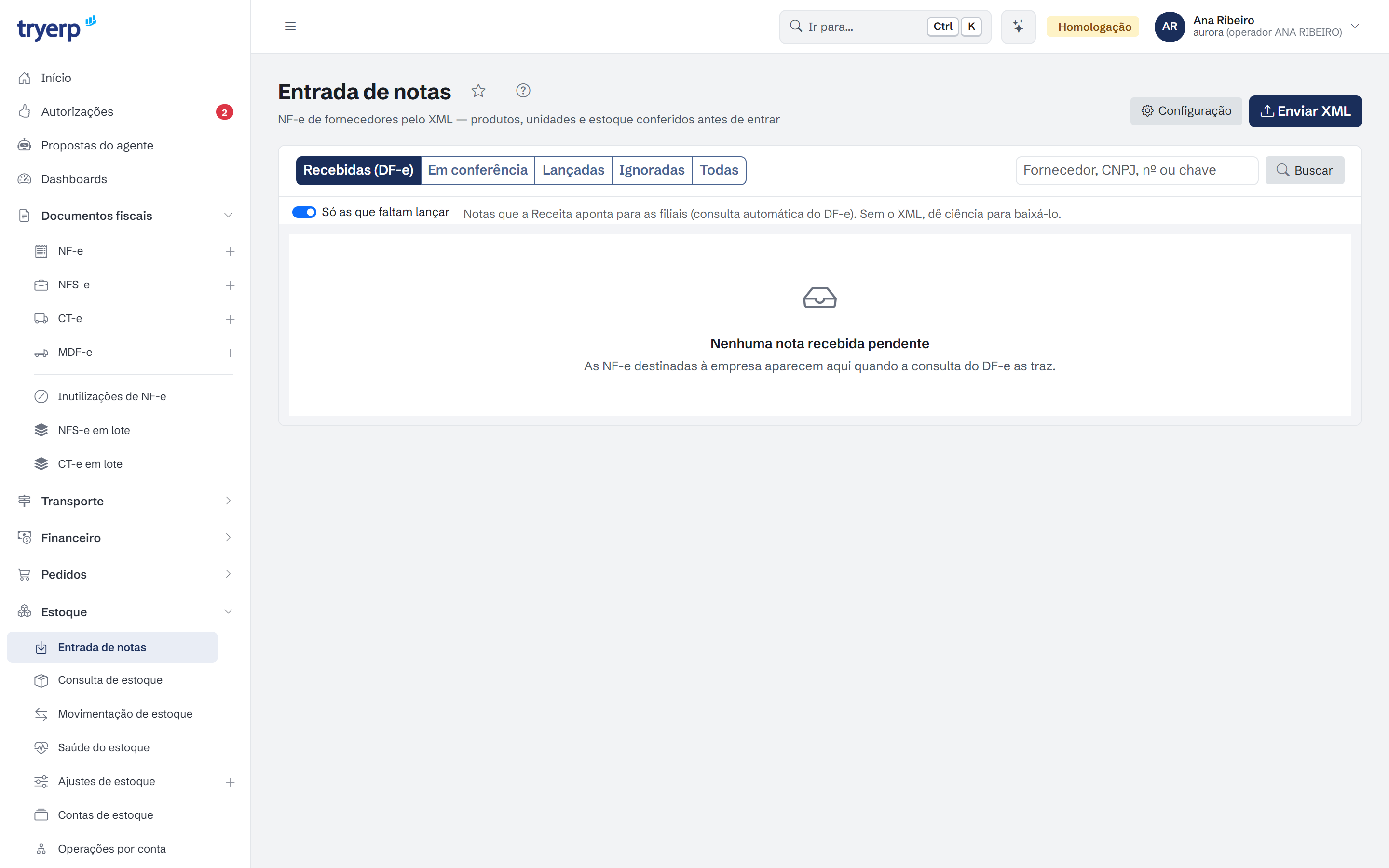
Cada nota mostra o fornecedor, o número, a emissão, o valor, a manifestação (o selo à direita) e se o XML já veio:
| O cartão diz | O que fazer |
|---|---|
| XML recebido | Conferir e lançar abre a conferência na hora. |
| só o resumo (sem XML) | A Receita só manda o XML completo depois da ciência: use Dar ciência e baixar o XML. |
| download do XML pedido — aguarde a próxima consulta | O XML chega na próxima consulta automática. Volte mais tarde. |
| No sistema (nota interna …) | A nota já foi lançada. |
| Continuar a conferência | A conferência já foi aberta — o botão leva até ela. |
| Cancelada pelo emitente / Denegada | A nota não vale; não lance. |
Dica: se a nota tem ciência mas o XML não veio, Pedir o XML solicita o arquivo de novo à Receita.
Manifestar a nota
A manifestação é a resposta da sua empresa à Receita sobre a nota que o fornecedor emitiu. Os botões aparecem conforme a situação da nota:
| Botão | Evento na SEFAZ |
|---|---|
| Dar ciência e baixar o XML | Ciência da operação — você sabe que a nota existe (e a Receita libera o XML, que chega na próxima consulta do DF-e). |
| Confirmar a operação | A compra aconteceu e a mercadoria foi recebida. É a manifestação final. |
| Desconheço | A empresa não reconhece essa compra. É a manifestação final. |
| Operação não realizada… | A compra não aconteceu (devolvida, recusada…). Pede o motivo, com pelo menos 15 caracteres. É a manifestação final. |
Cada botão pede confirmação: o evento vai para a SEFAZ na hora e não se desfaz. Se outra pessoa estiver enviando um evento da mesma nota naquele instante, a tela avisa que a nota está sendo enviada agora.
Se a empresa usa a confirmação automática, a confirmação fica pedida quando você lança a nota e é enviada à SEFAZ na consulta automática seguinte — o lançamento não espera a SEFAZ. A ciência automática, quando ligada, também é dada pela consulta automática às notas dos últimos 30 dias que ainda não têm ciência.
Atenção: Desconheço e Operação não realizada têm efeito fiscal. Na dúvida, confirme com a sua contabilidade antes de enviar.
Ignorar uma nota
Se a nota não é uma compra a lançar (uma remessa que não mexe no estoque, por exemplo), abra a nota e clique em Ignorar. Ela vai para a aba Ignoradas; para trazer de volta, abra e clique em Voltar para conferência.
Quem vê o quê
A entrada de notas tem permissões próprias no perfil (veja Configurar a entrada e as permissões): ver, enviar e lançar, excluir o lançamento, manifestar e alterar o preço de venda são separadas. Sem a permissão Outras filiais, a pessoa vê e trabalha só com as notas da filial do operador dela — na lista, na caixa do DF-e, na conferência e na configuração.
No celular
No celular as notas aparecem em cartões, com os mesmos botões. A conferência também funciona no celular — útil para conferir a mercadoria no recebimento.