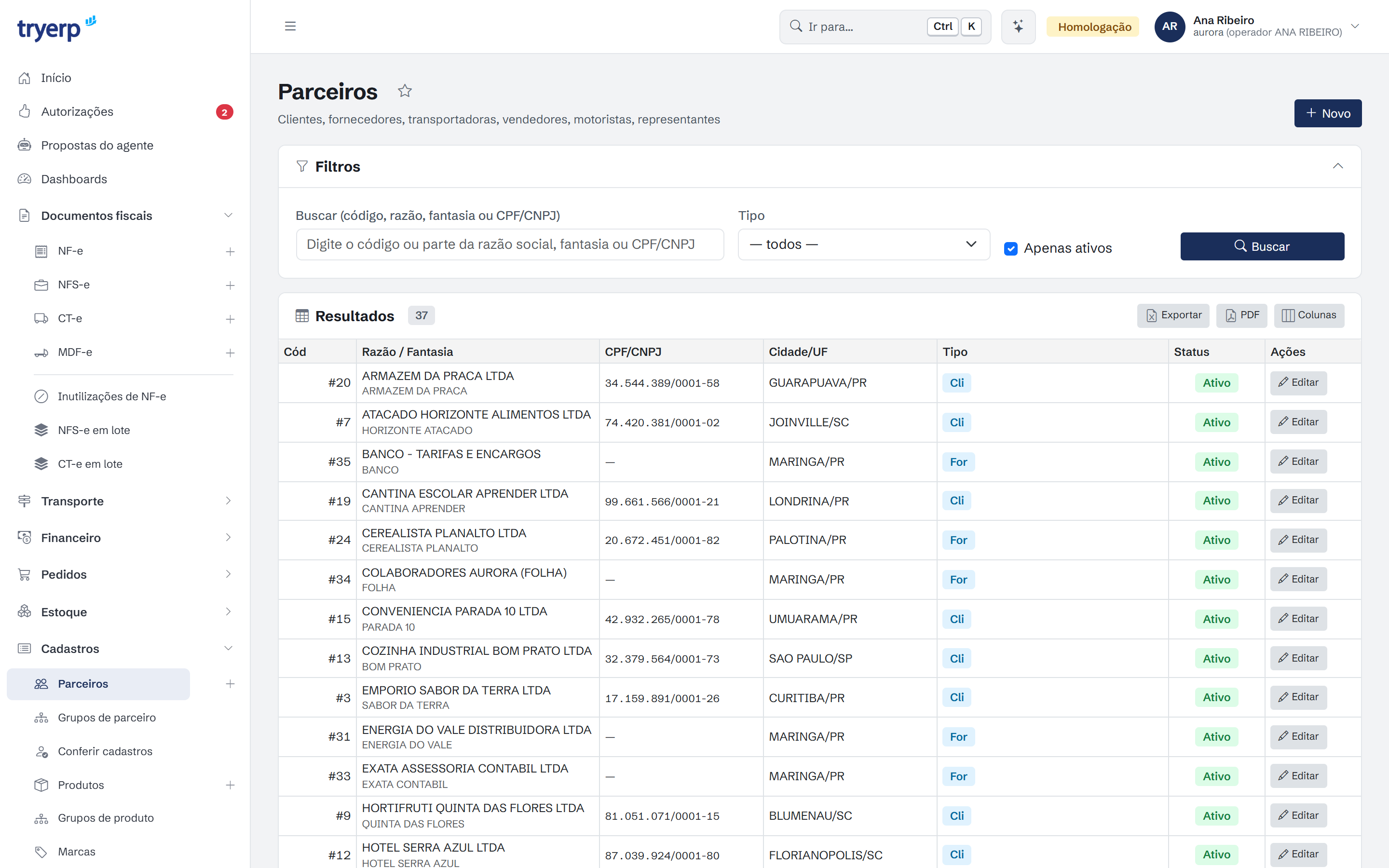
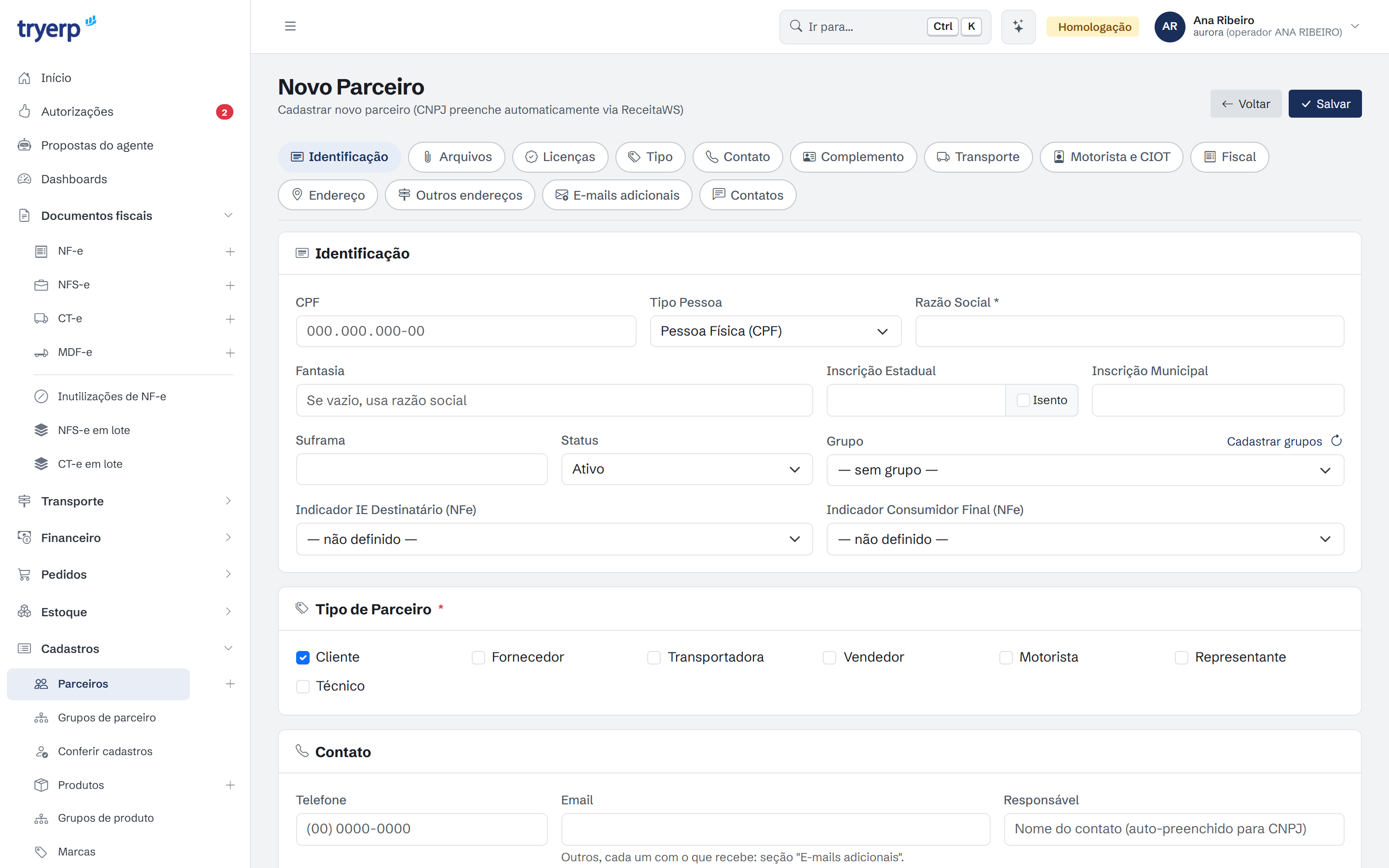
- O Cadastro de Parceiros reúne as pessoas e empresas com quem sua empresa se relaciona: clientes, fornecedores, motoristas, vendedores e transportadoras.
- Todo documento fiscal emitido no sistema precisa ter um parceiro informado. Por isso, o cadastro correto é o primeiro passo para emitir notas.
- A Consulta de Parceiros permite localizar, editar, imprimir relatórios, ver o histórico de movimentações e acessar a pasta de documentos de cada parceiro.
- Disponível no tryerp Desktop, nos planos Básico e Completo. O caminho no menu muda conforme o plano.
Passo a Passo por Escrito
1. Acesse a tela de cadastro de parceiros
Abra a tela pelo caminho correspondente ao seu plano:
- Plano Básico: Cadastros → Gerenciar Cadastros → Parceiros → Cadastrar Parceiros

- Plano Completo: Cadastros → Parceiros → Cadastrar Parceiros

Resultado esperado: a tela de cadastro de parceiros é aberta, com os campos em branco para preenchimento.
2. Preencha os campos obrigatórios
Os campos obrigatórios para a emissão de documentos fiscais mudam conforme o tipo de pessoa.
Pessoa Jurídica:
- Razão Social
- CNPJ (ex:
12345678000190) - Inscrição Estadual (caso a empresa possua)
- Cidade
- Rua (Logradouro)
- Bairro
Pessoa Física:
- Nome
- CPF
- Cidade
- Rua (Logradouro)
- Bairro
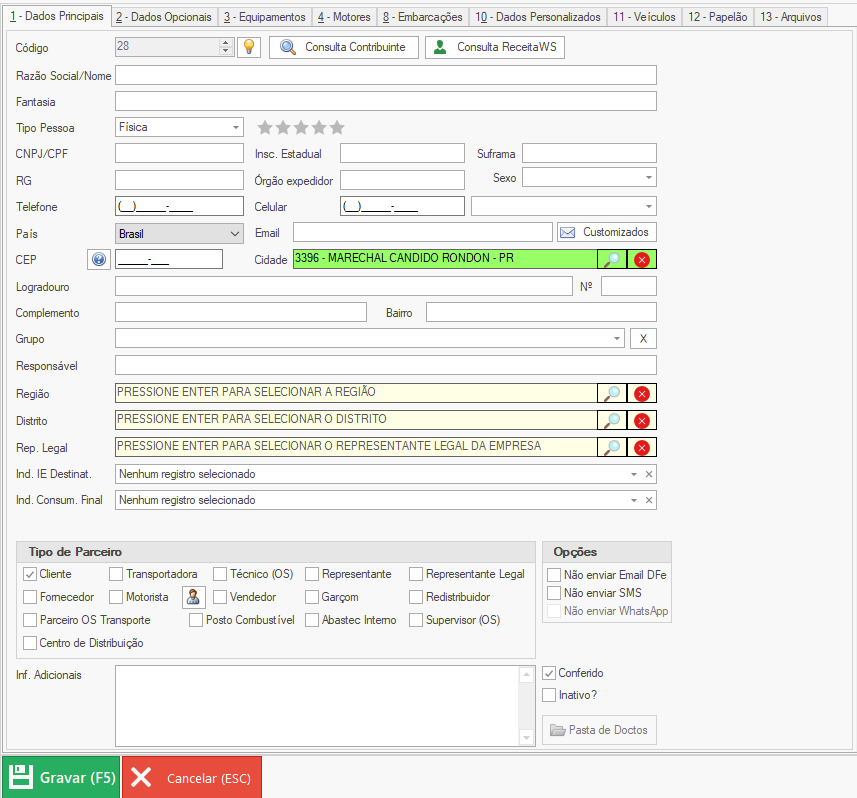
Campos obrigatórios: sem esses dados, o parceiro não poderá ser usado na emissão de documentos fiscais.
Para NFC-e: se o parceiro for usado apenas na emissão de NFC-e (Nota Fiscal de Consumidor eletrônica), é possível salvar o cadastro só com Nome e CPF.
Resultado esperado: todos os campos obrigatórios do tipo de pessoa escolhido estão preenchidos.
3. Informe o e-mail do parceiro (opcional)
Preencha o e-mail do parceiro para enviar a ele, pelo sistema, os arquivos PDF/XML de notas, ordens de serviço, boletos, orçamentos e outros documentos.
Para informar mais de um e-mail, separe os endereços com ponto e vírgula, sem espaços. Exemplo: financeiro@empresa.com.br;compras@empresa.com.br
E-mail por assunto: também é possível definir um e-mail diferente para cada tipo de documento. Veja como em Configurar e-mail do parceiro por assunto.
Resultado esperado: o e-mail (ou os e-mails) do parceiro fica preenchido no cadastro.
4. Defina a região e o distrito (opcional)
Use estes campos para organizar seus parceiros geograficamente:
- Regiões: agrupa parceiros por região. Veja o manual de Cadastro e consulta de Região.
- Distrito: indica a qual distrito de uma cidade o parceiro pertence. Veja o manual de Cadastro e consulta de Distrito.
Pré-requisito: regiões e distritos precisam ser cadastrados antes para aparecerem como opção no cadastro do parceiro.
Resultado esperado: a região e/ou o distrito escolhidos aparecem selecionados no cadastro do parceiro.
5. Selecione o tipo de parceiro
Marque a caixa correspondente ao tipo de parceiro: Cliente, Fornecedor, Motorista, Vendedor, Transportadora entre outros.
No exemplo abaixo, o parceiro está sendo cadastrado como Cliente:
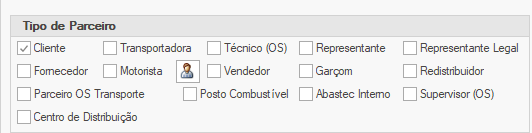
Seleção obrigatória: marque ao menos um tipo de parceiro antes de gravar o cadastro.
Resultado esperado: a caixa do tipo de parceiro escolhido fica marcada.
6. Grave o cadastro
Com os campos obrigatórios preenchidos, pressione F5 no teclado ou clique em Gravar.

Campos complementares: o cadastro tem vários outros campos além dos obrigatórios. Preencha os que forem úteis para a sua rotina — eles podem ser completados depois, a qualquer momento.
Resultado esperado: o parceiro é salvo e passa a aparecer na Consulta de Parceiros.
7. Localize um parceiro na Consulta de Parceiros
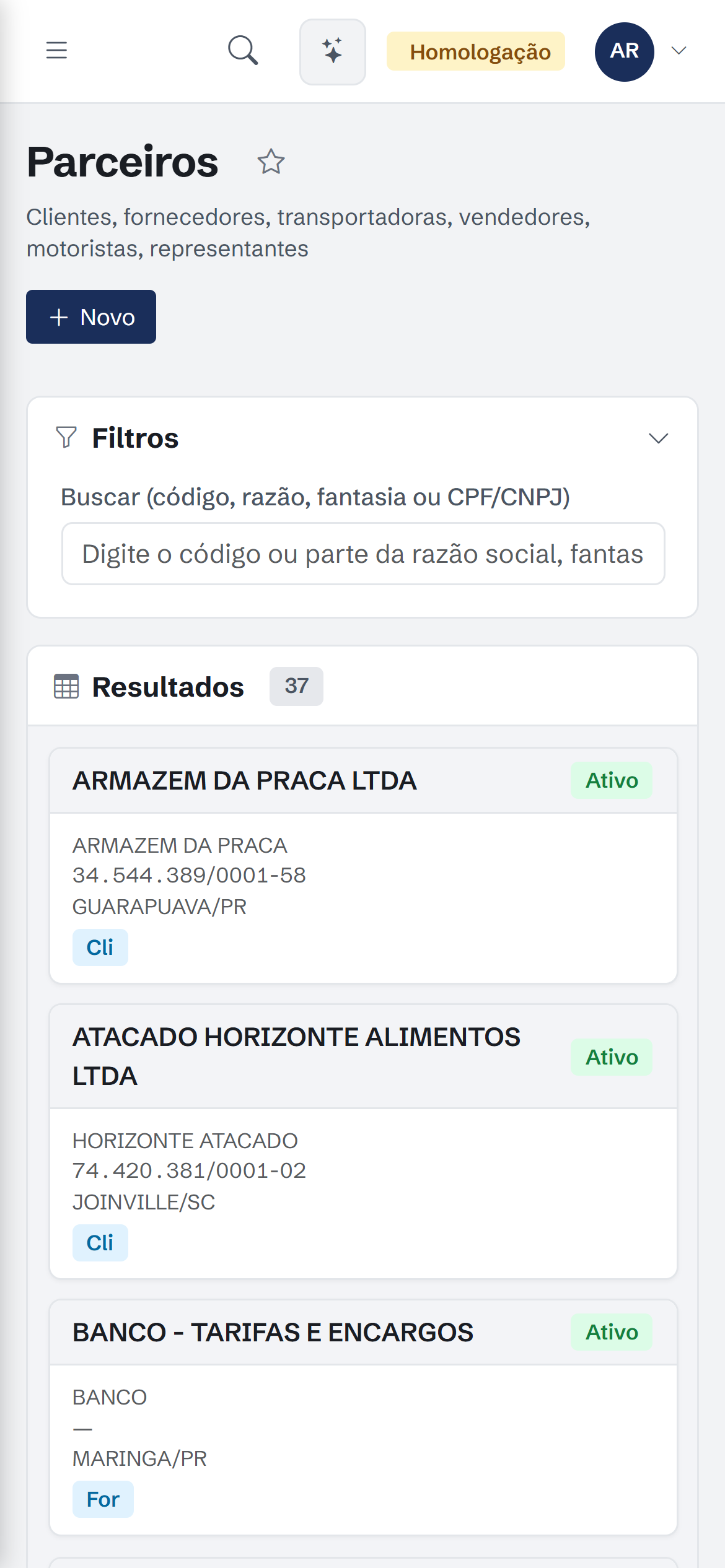
A Consulta de Parceiros lista todos os parceiros cadastrados. Por ela você altera dados, busca informações, imprime relatórios e vê o histórico de cada parceiro.
Abra a consulta conforme o seu plano:


No campo de busca, digite parte de qualquer informação do parceiro (nome, documento, cidade etc.). O sistema pesquisa em todas as colunas da tabela.

Resultado esperado: a lista exibe apenas os parceiros que contêm o termo pesquisado em alguma coluna.
8. Edite um cadastro
Para abrir um cadastro, dê dois cliques sobre o parceiro na lista ou selecione-o e clique em Editar.

Faça as alterações e grave novamente com F5 ou Gravar.
Resultado esperado: o cadastro é aberto para edição e, após gravar, as alterações aparecem na consulta.
9. Imprima relatórios de parceiros (opcional)
Na Consulta de Parceiros, clique em Imprimir para ver os relatórios disponíveis.

Resultado esperado: a lista de relatórios de parceiros é exibida para você escolher qual gerar.
10. Consulte o histórico de movimentações
Para ver as movimentações de um parceiro:
- Clique sobre o parceiro na lista.
- Clique em Histórico ou pressione F7.

Resultado esperado: as movimentações do parceiro selecionado são exibidas.
11. Acesse a pasta de documentos do parceiro (opcional)
Cada parceiro tem uma pasta própria para salvar e encontrar arquivos relacionados a ele.
- Localize o parceiro na Consulta de Parceiros.
- Abra o cadastro.
- Clique no botão da pasta, indicado na imagem abaixo.

Resultado esperado: a pasta do parceiro é aberta, permitindo buscar, salvar e acessar os arquivos dele.
Validação e Testes
Após concluir o procedimento, faça as verificações abaixo para confirmar que tudo funcionou corretamente.
Teste 1 — Cadastrar e localizar um parceiro
Ação: cadastre um parceiro com os campos obrigatórios preenchidos e o tipo Cliente marcado. Grave com F5. Depois, abra a Consulta de Parceiros e pesquise por parte do nome dele.
Resultado esperado: o parceiro recém-cadastrado aparece na lista filtrada.
Teste 2 — Editar um cadastro existente
Ação: na Consulta de Parceiros, dê dois cliques no parceiro do Teste 1, altere um dado (por exemplo, o bairro) e grave novamente.
Resultado esperado: ao pesquisar o parceiro outra vez, a alteração aparece na consulta.
Teste 3 — Consultar o histórico de um parceiro
Ação: na Consulta de Parceiros, selecione um parceiro que já tenha notas ou outros documentos emitidos e pressione F7.
Resultado esperado: as movimentações desse parceiro são listadas.
Se não funcionar, verifique:
- Se todos os campos obrigatórios do tipo de pessoa (Física ou Jurídica) foram preenchidos.
- Se ao menos um tipo de parceiro (Cliente, Fornecedor etc.) foi marcado.
- Se o cadastro foi gravado com F5 ou Gravar antes de fechar a tela.
- Se o termo pesquisado está escrito como foi cadastrado. Experimente buscar só por parte do nome ou pelo documento.
Pronto! Dessa forma realizamos o processo de Cadastro e Consulta de Parceiros no tryerp Desktop.
Observações Importantes
- Um parceiro só pode ser excluído se não tiver nenhuma movimentação vinculada no sistema. A exclusão serve para corrigir cadastros feitos por engano.
- O caminho no menu é diferente no Plano Básico e no Plano Completo (veja o passo 1).
- Para NFC-e, bastam Nome e CPF. Para os demais documentos fiscais, todos os campos obrigatórios precisam estar preenchidos.
- Ao informar mais de um e-mail, separe-os com ponto e vírgula sem espaços.
- Parceiros de fora do Brasil têm particularidades no cadastro. Veja o manual de cadastro de parceiro estrangeiro.
Referências e Relacionados
- Cadastro de um Parceiro Estrangeiro
- Consulta de cadastro pelo ReceitaWS
- Configuração de Pasta para Salvar Documentos do Parceiro
Precisa de ajuda?
Fale com nosso time de suporte pelo aplicativo Assistência Segura ou pelo e-mail suporte@tryideas.com.br.